vim基本操作
文件创建打开保存
创建文件
当test.txt文件不存在时会自动创建一个test.txt文件,如果退出时不保存文件,这个文件将不被创建,当test.txt已经存在就会打开该文件
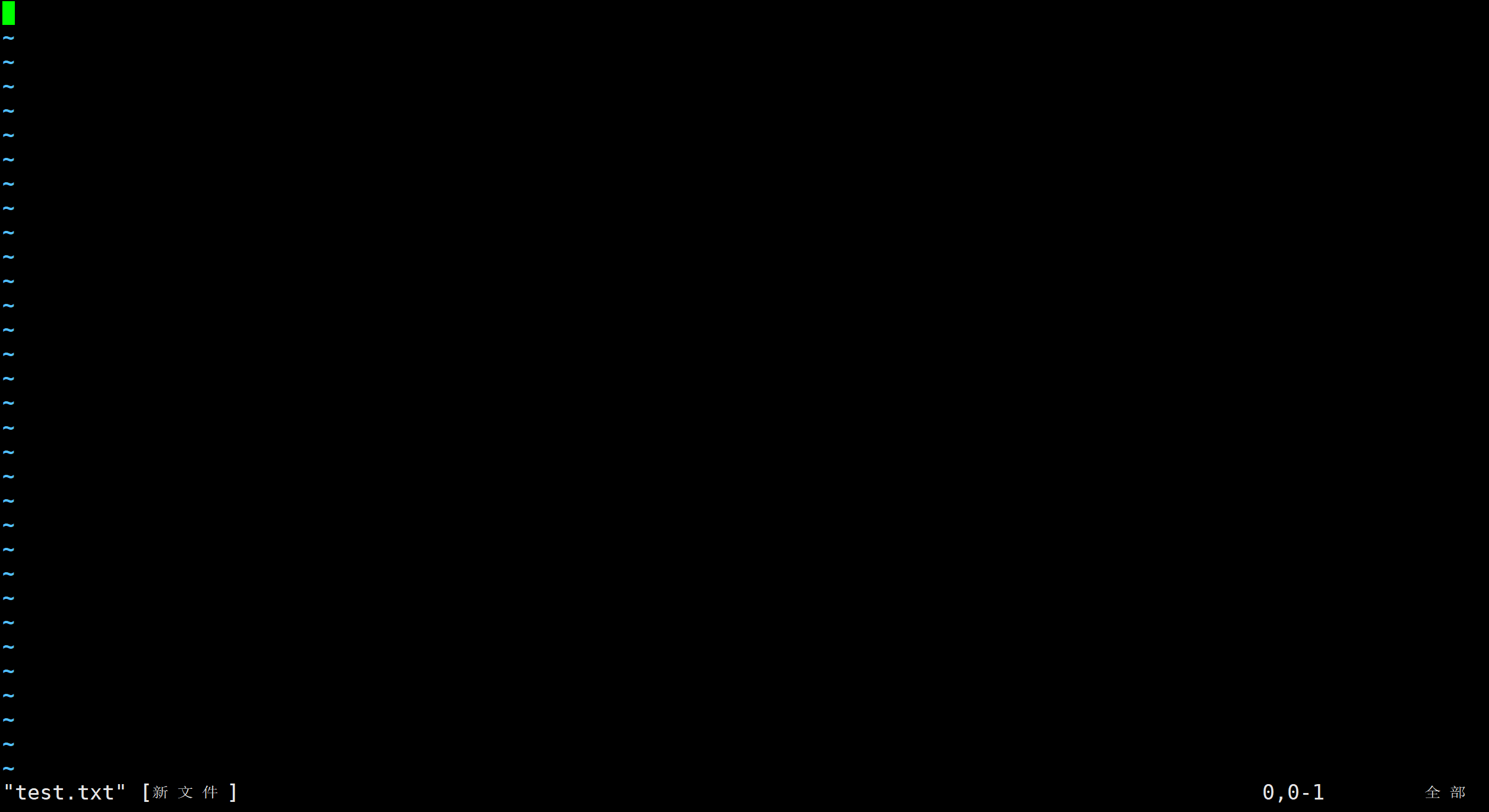
vim test.txt上面命令执行后会自动打开这个文件,不管是否是新创建的还是老文件。新文件打开如下图
刚进入文件时,此时vim处在命令模式。此时 vim不能编辑等操作,需要输入命令 i,进入到输入模式才可以编辑。
编辑文件
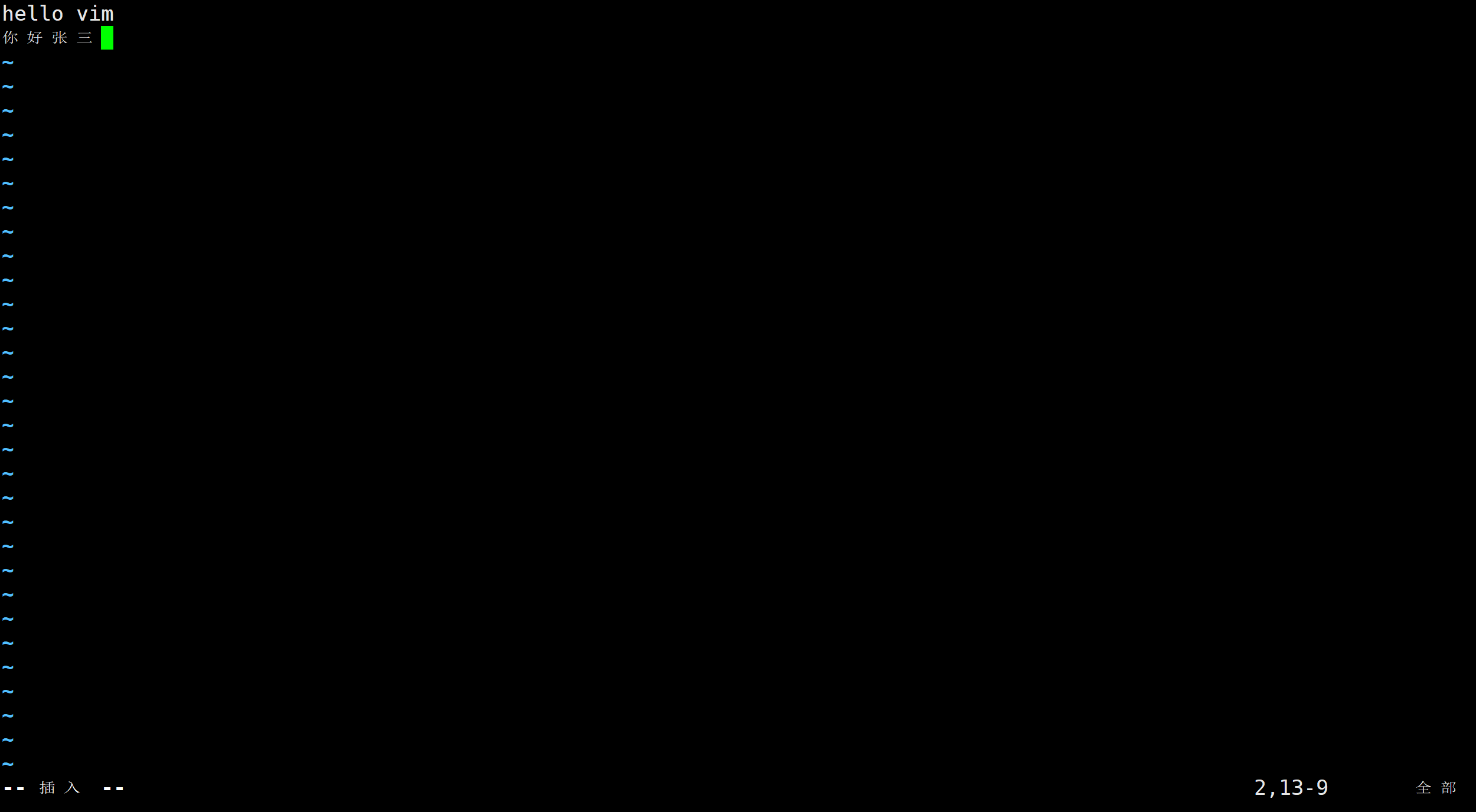
按住i 进入输入模式,此时就可以输入内容了,底部出现了Insert(插入)字样说明处在输入模式。 键盘上下左右键移动光标,回车换行
退出保存
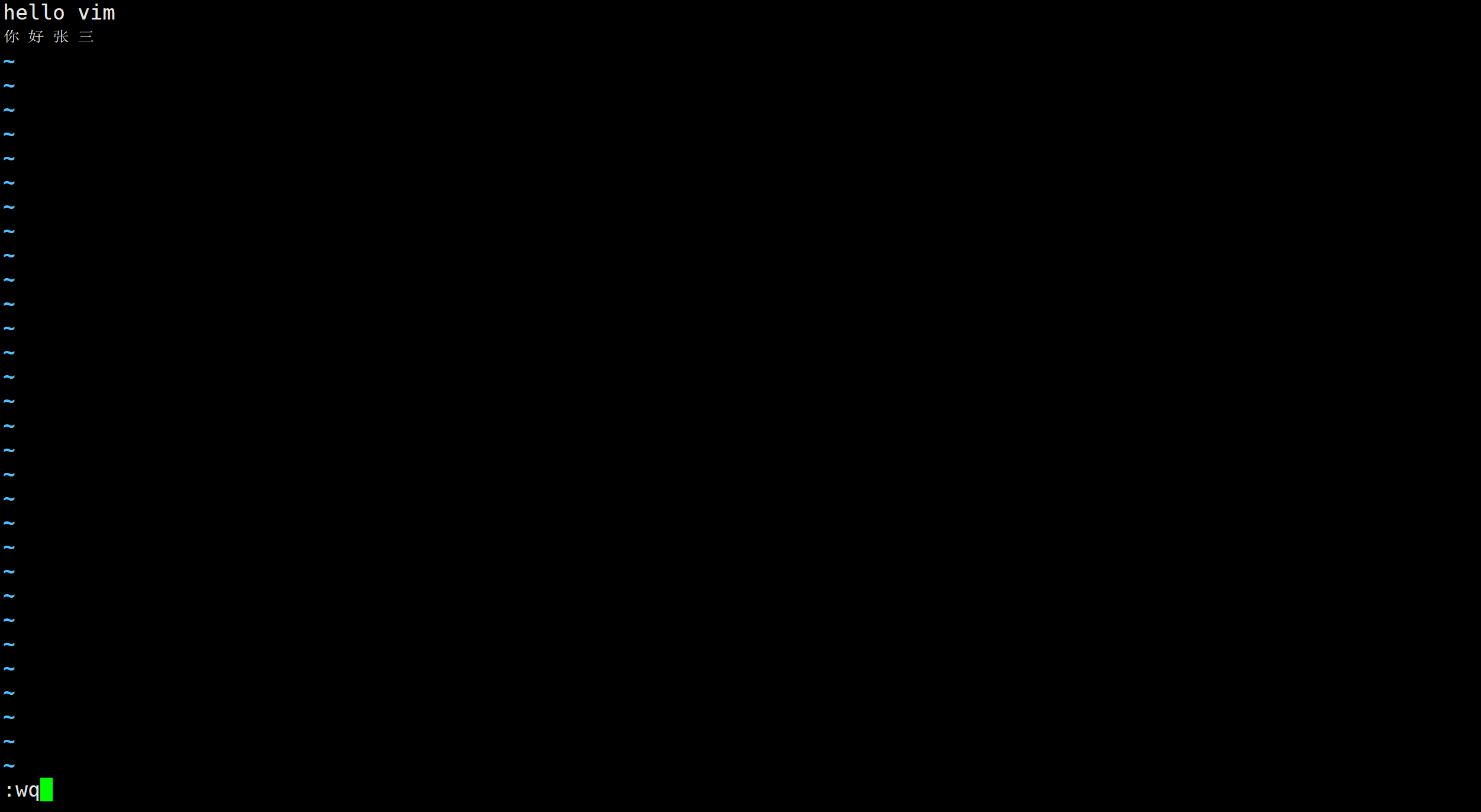
按ESC键退出输入模式,安住Shift+: 进入 底线命令模式。输入w表示保存,输入w!表示强制保存,输入q表示退出文件,输入q!强制退出,输入wq表示保存并退出,输入wq!表示强制保存并退出,输入wq 新文件名表示另存为。
进阶使用
查看文件
#打开文件
vim 文件名
#只读模式打开
vim -R 文件名
因为编辑到一半误操作等非正常退出,再次打开该文件的时候会出现下面这种情况
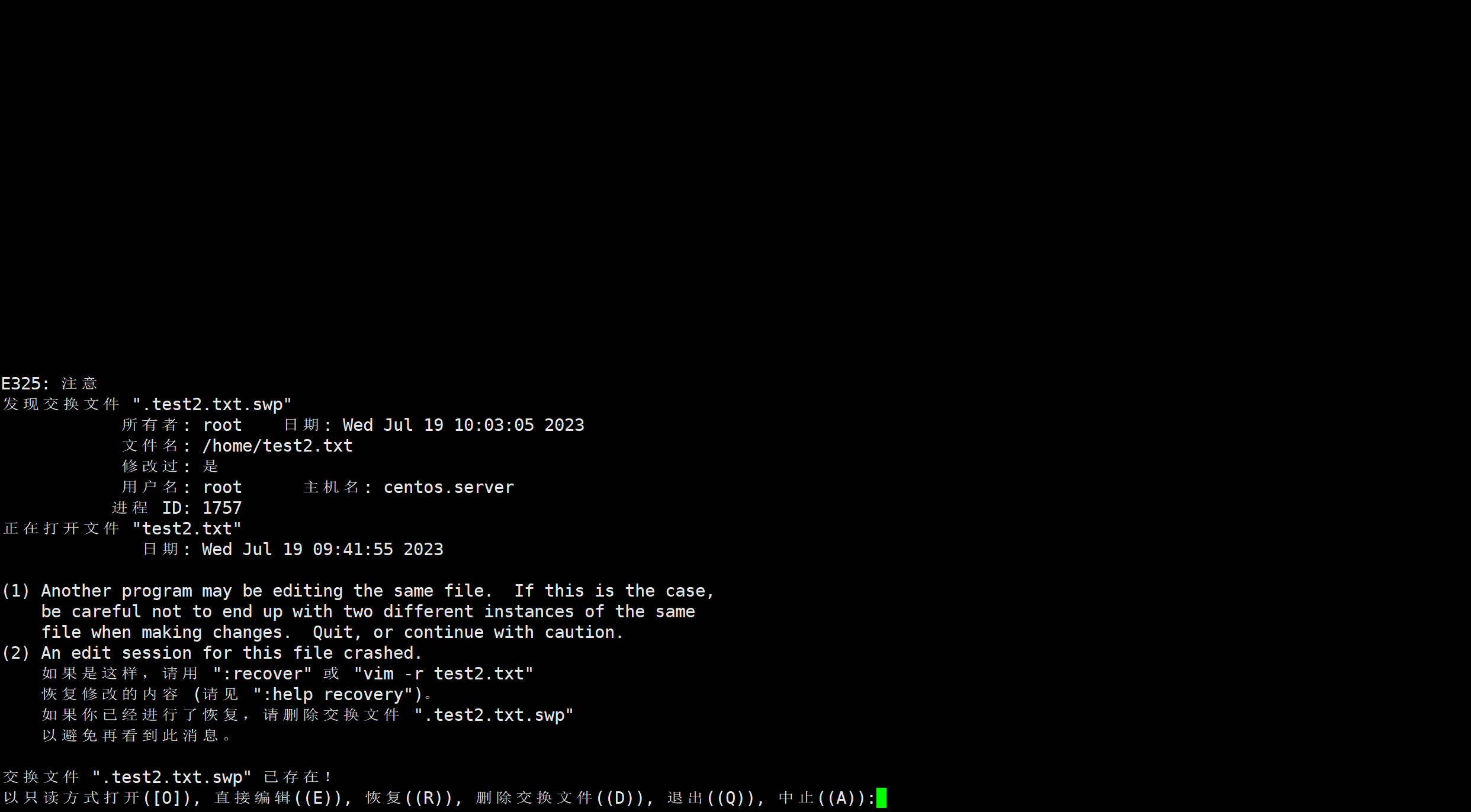
非正常退出的文件会生成一个隐藏的 .swp 的交换文件。输入D可以删除这个交换文件,下次打开的时候就不会提示这个页面了。但是这样有可能之前写到一半的数据会丢失。你可以按R先恢复,然后保存文件,再次进入的时候再按D删除交换文件。
设置行号
临时设置
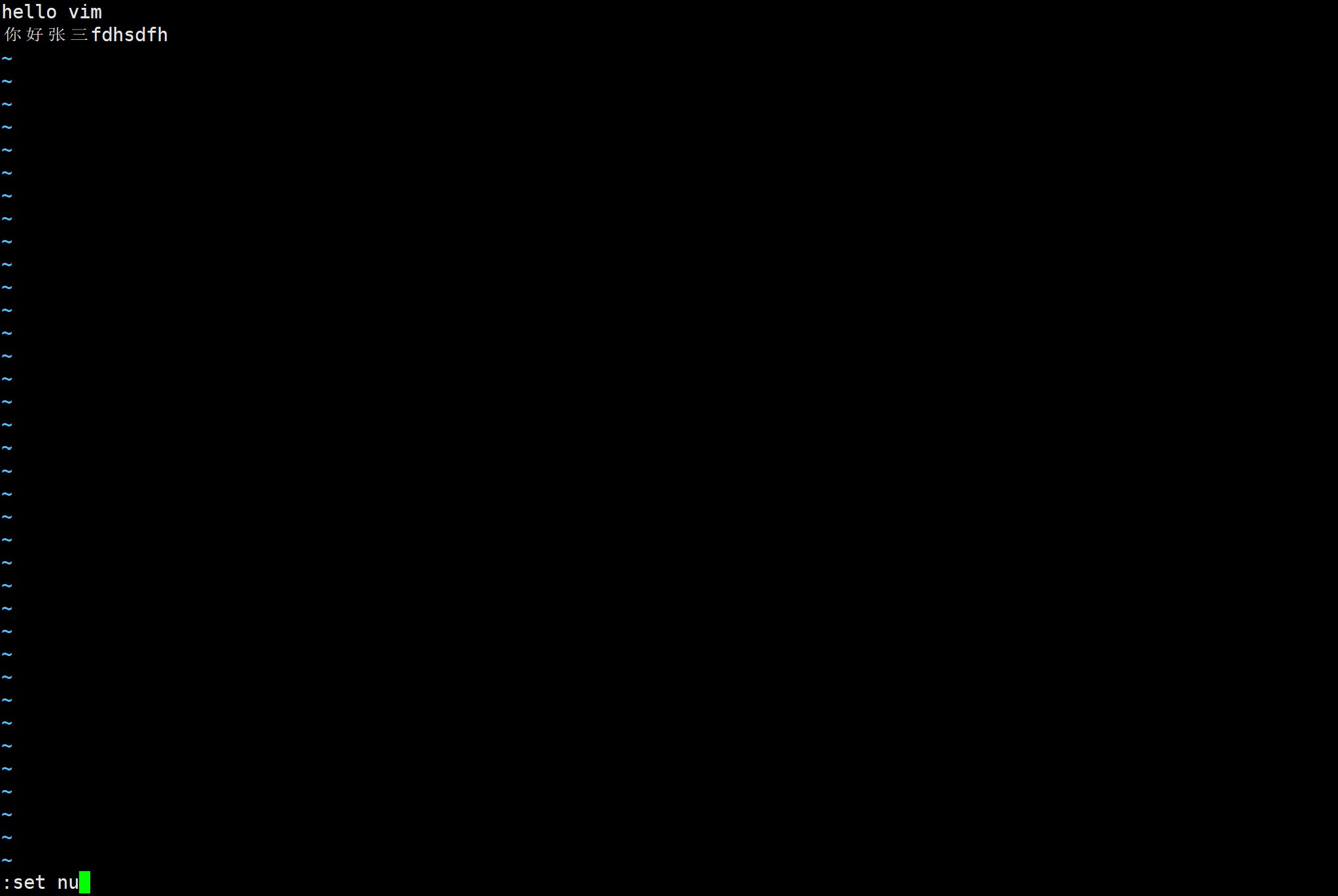
进入底部命令模式输入set nu回车就可以看到文本前面有行号了,但是这只是临时的,下次打开的时候就没有了。需要再次重复前面的操作。
永久设置
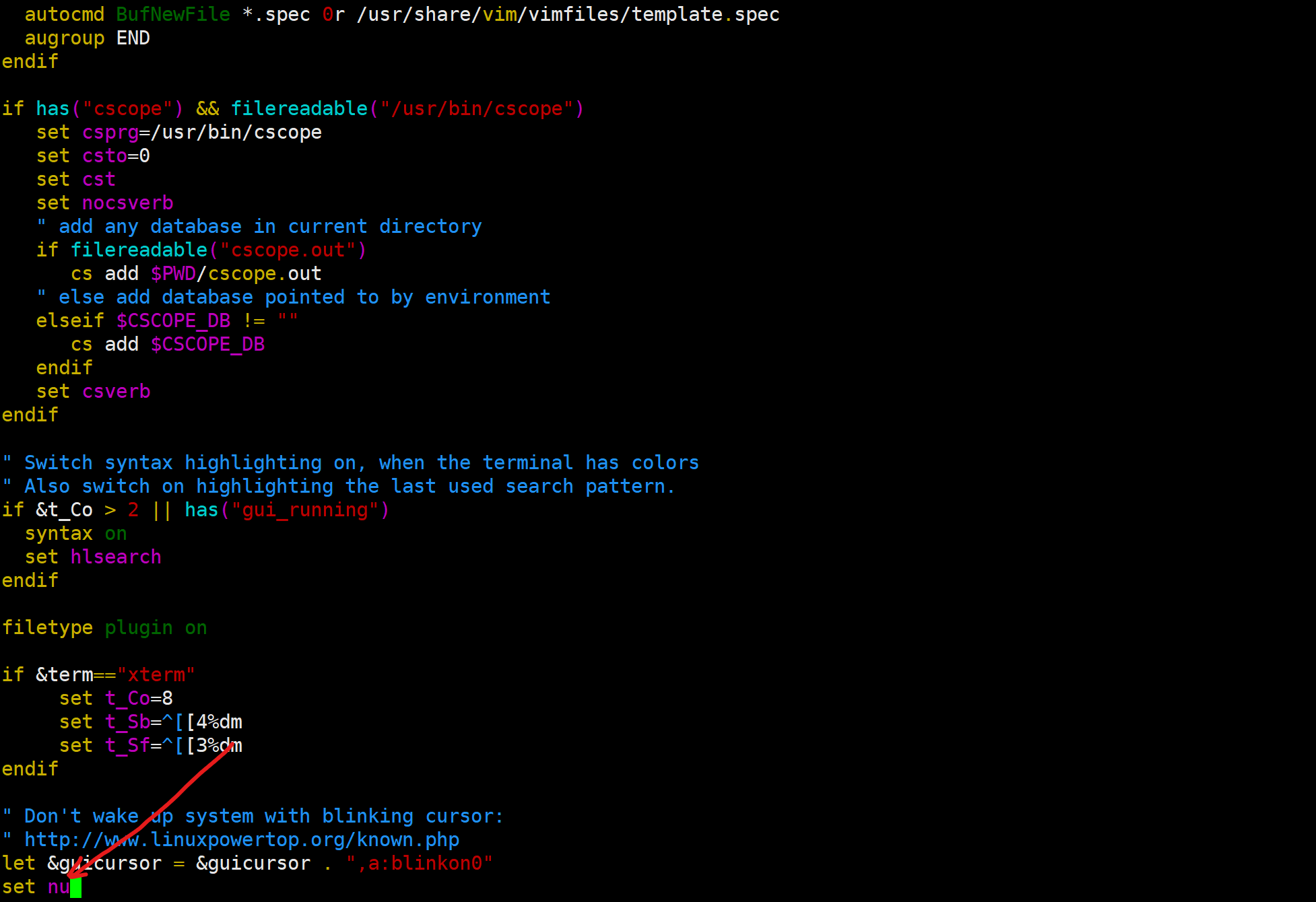
输入命令 vim /etc/vimrc 打开vim的配置文件,在文件的最后加上一句set nu。保存并退出
折叠
命令
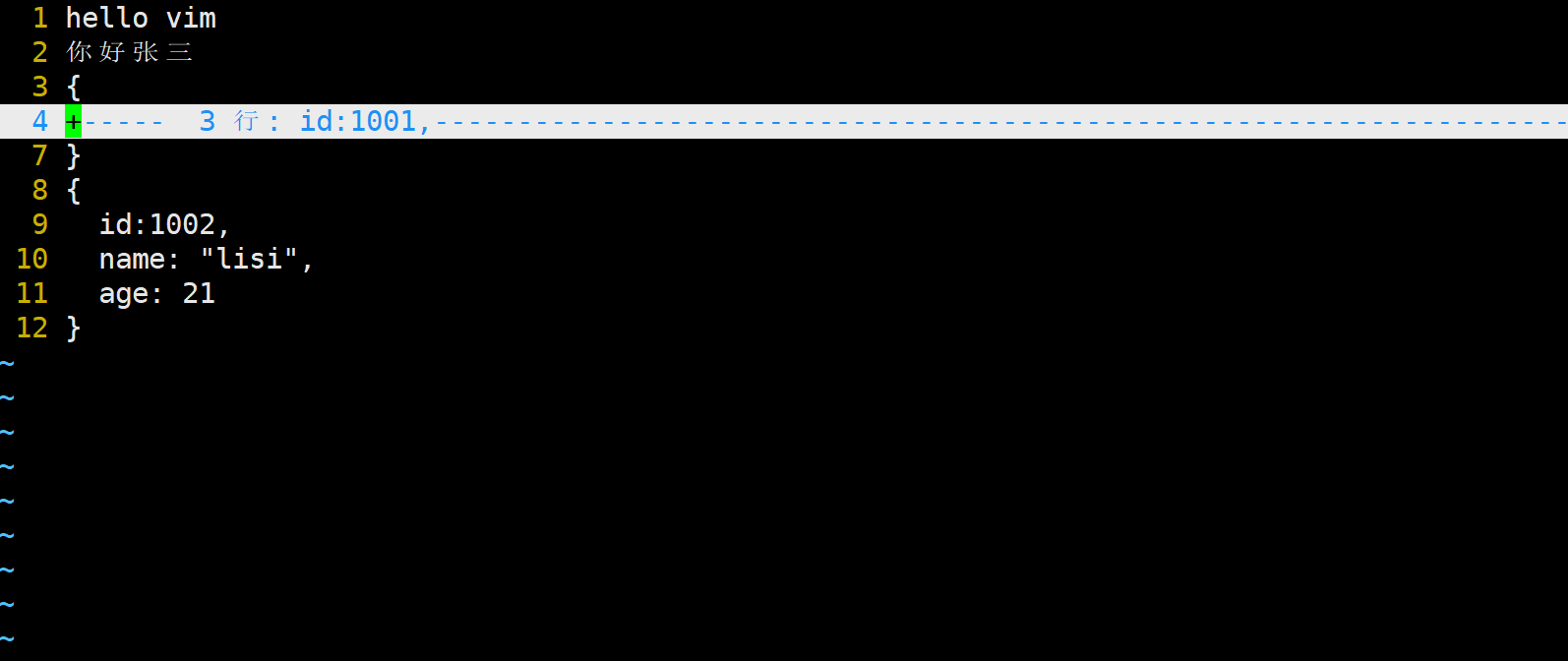
zf5$: 折叠光标所在行开始之后5行
zfi{: 折叠光标所在大括号里面的内容
zo: 打开该折叠
zc: 关闭该折叠
zd: 删除当前折叠
zE: 删除所有折叠注意:命令一个一个字符输入,先输入z再输入f,依次输入。在命令模式下执行上述命令
编辑文件
命令
u: 撤销
y: 复制
yy: 复制单行
x: 删除
d: 剪切
dd: 剪切整行
p: 粘贴
v: 进入可视模式
$: 跳转行尾
0:跳转行首
复制剪切
在命令模式下按v进入可视模式,然后通过键盘上下左右键选中需要复制或剪切的字符再按y复制(d剪切)。这时候会自动退出可视模式,光标移动到需要粘贴内容的位置按p键粘贴。