Linux虚拟机安装
本文以安装CentOS7为例
安装需要用到VMware Workstation,以及CentOS7系统镜像
安装VMware Workstation
VMware Workstation安装与windows安装普通软件无异,下一步下一步即可。
界面
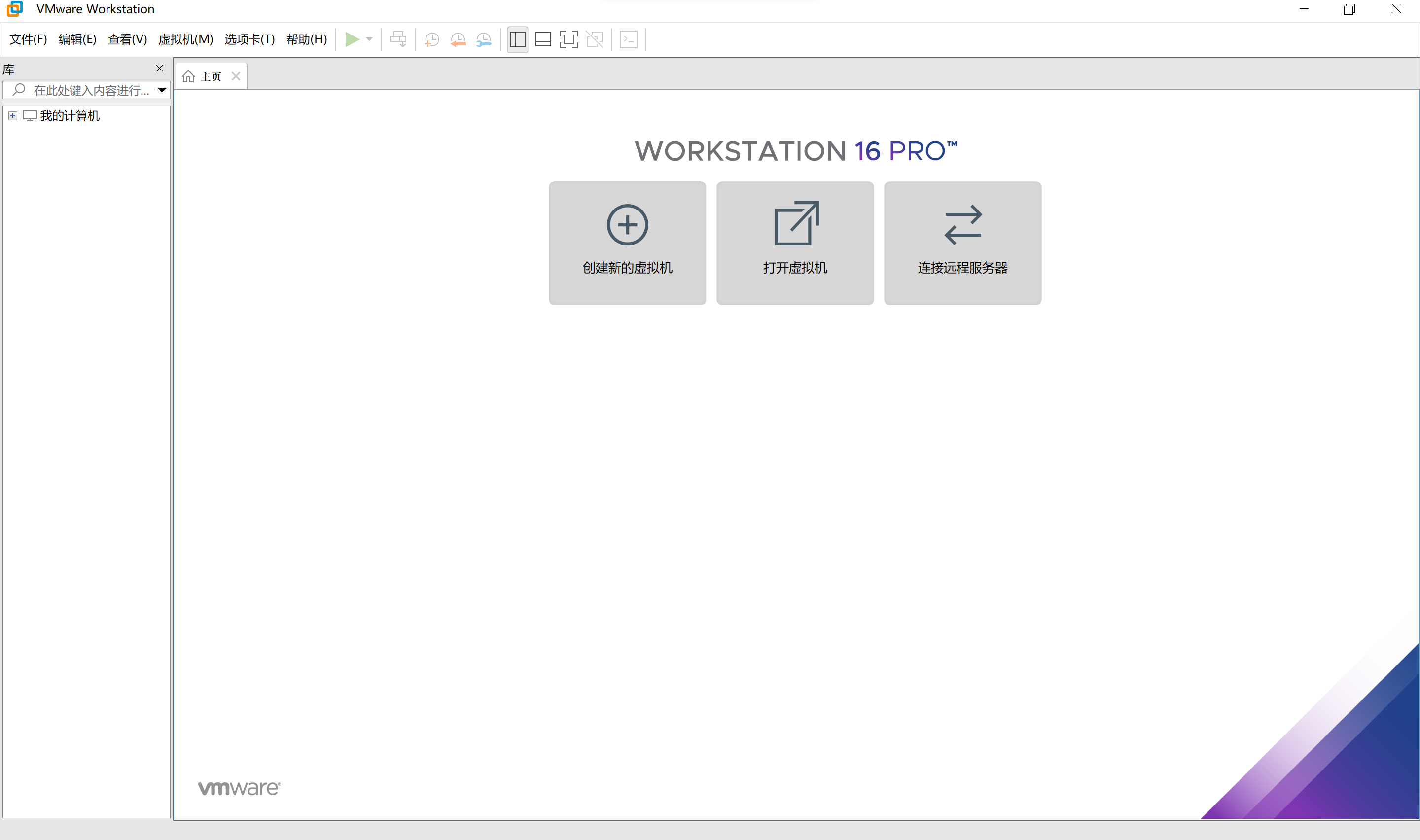
虚拟机配置
点击VMware Workstation界面上的 “创建新的虚拟机”,这里选选择“自定义”
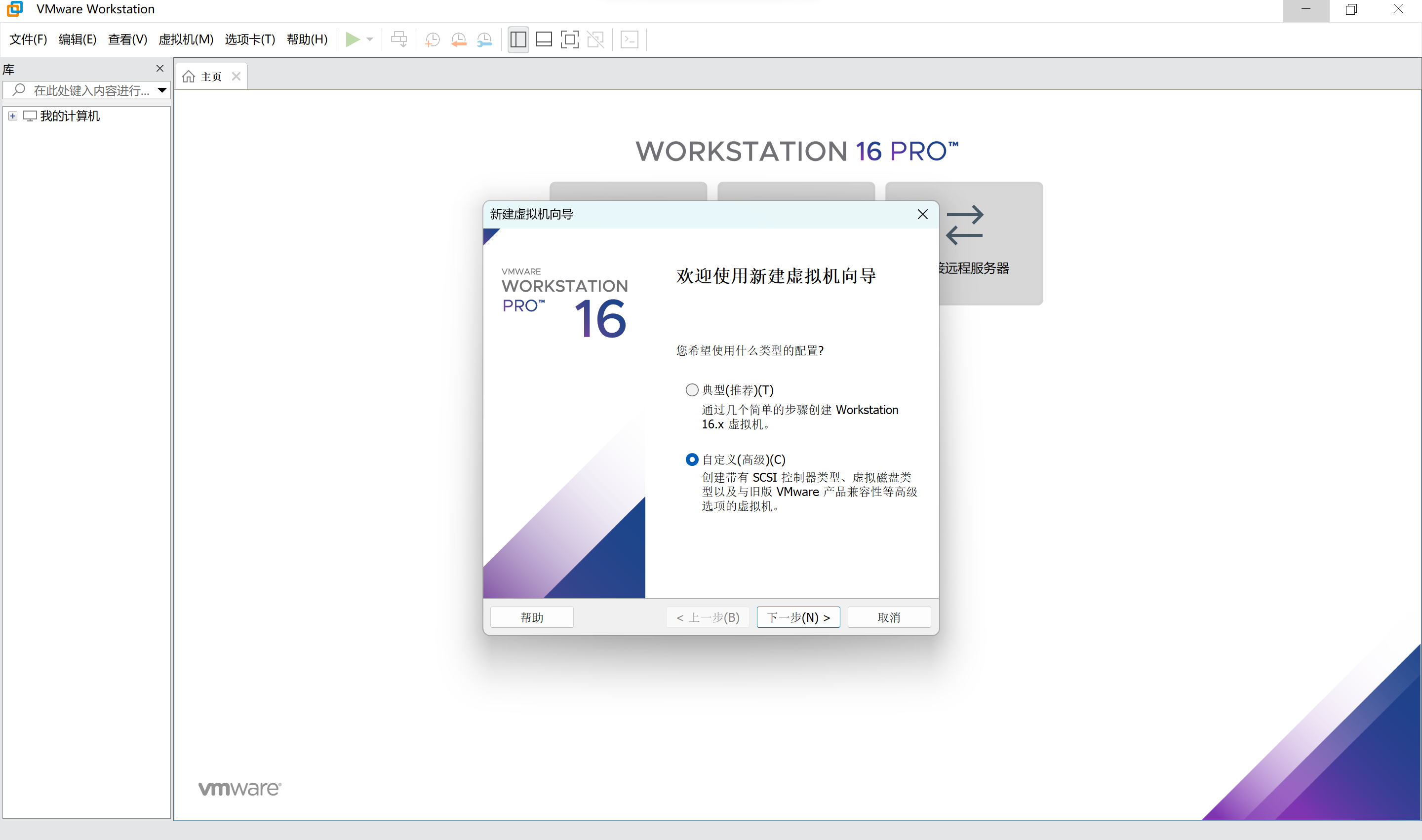 下一步
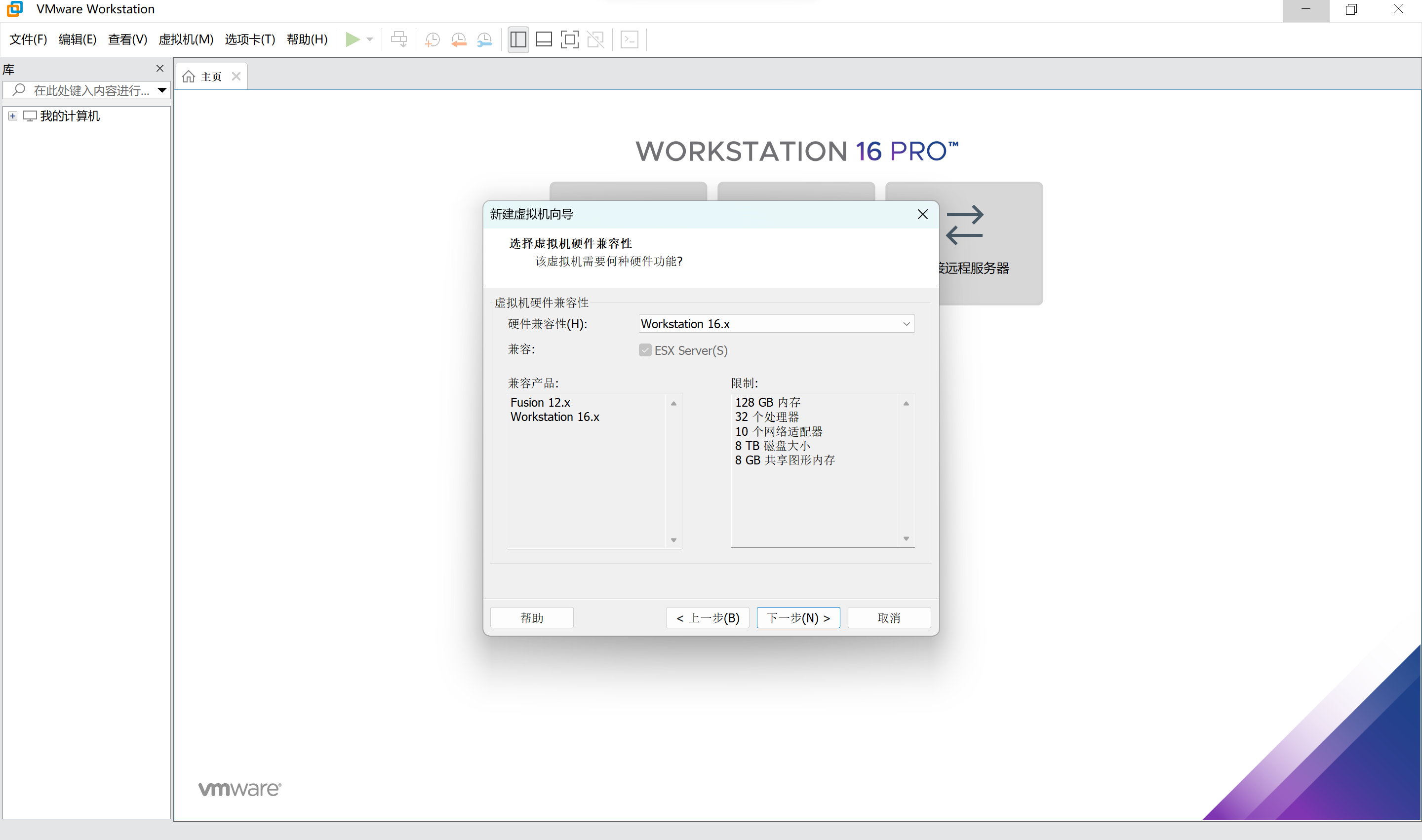
下一步
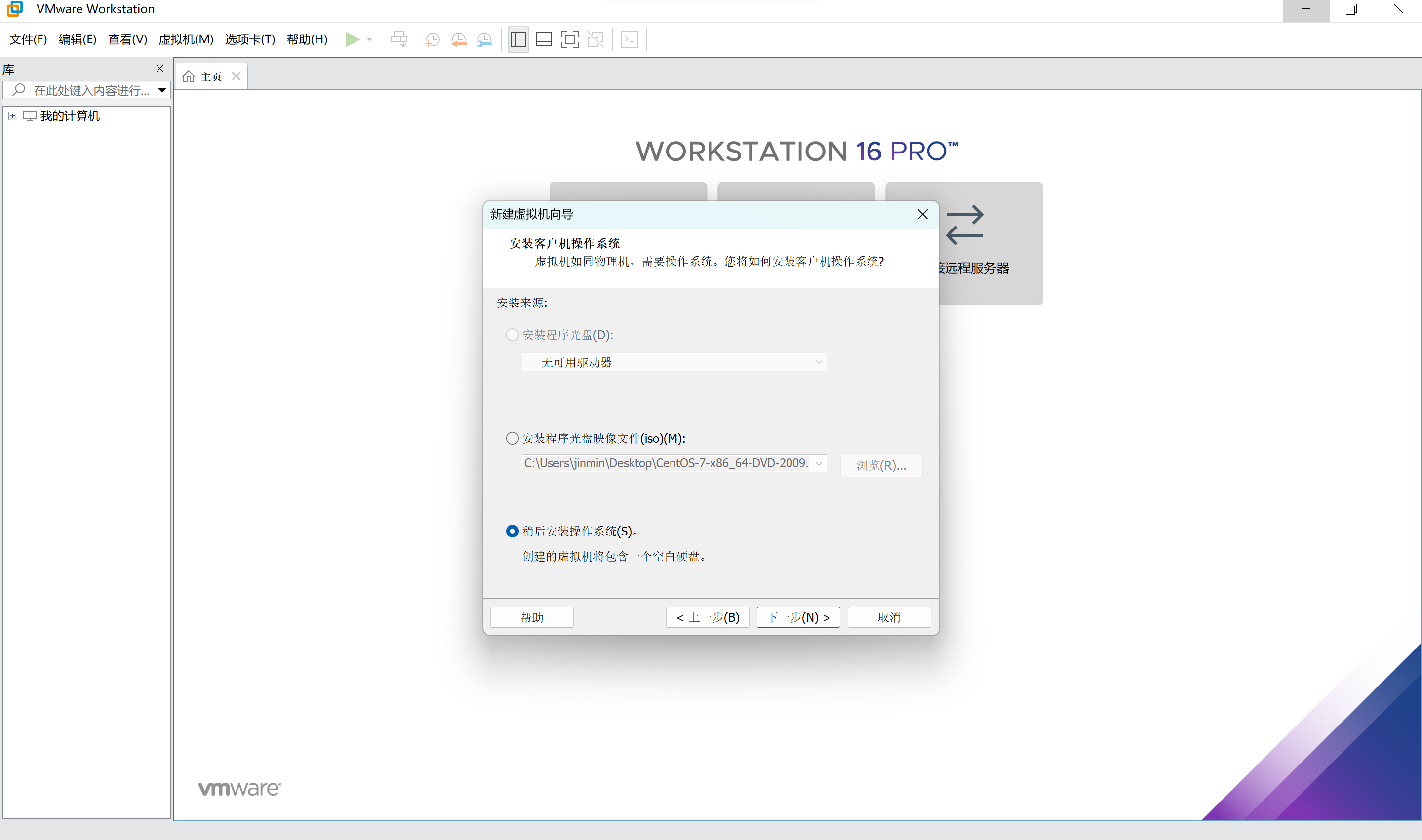
 这里选择“稍后安装操作系统”
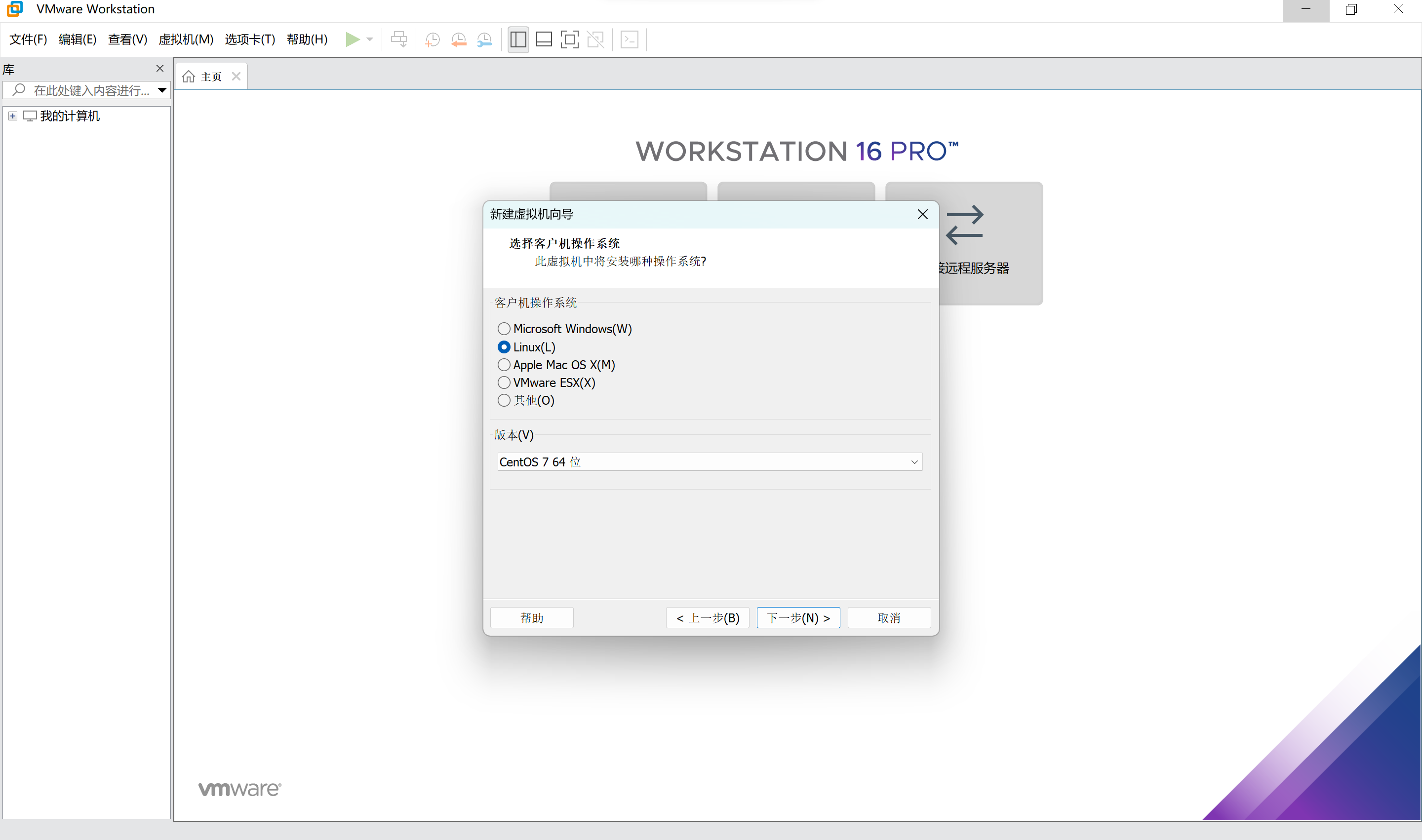
 这里选择“Linux”,本版选择“CentOs 7 64位”
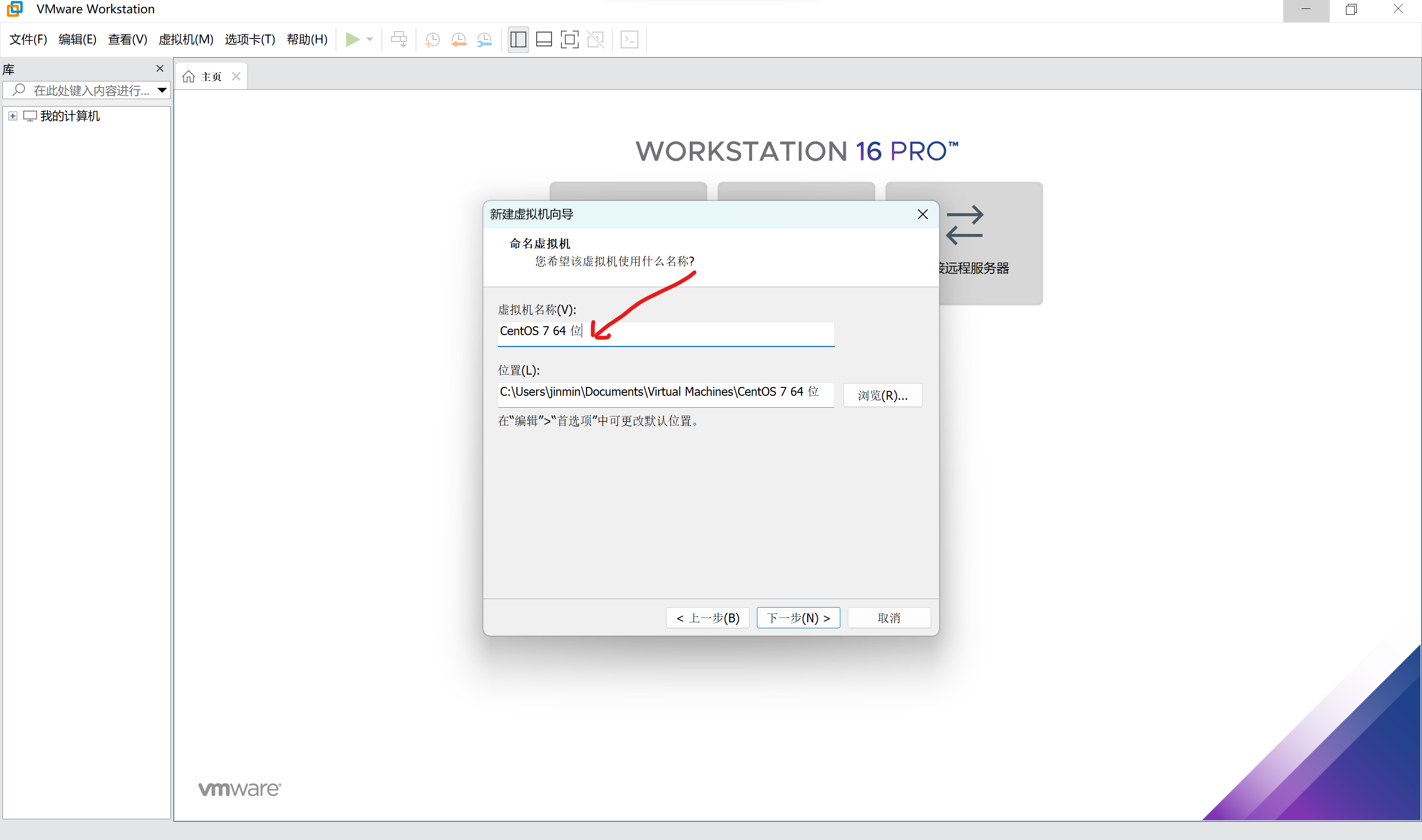
 给你的虚拟机取个名字,我这里是默认的名字“CentOS 7 64 位”。你可以改
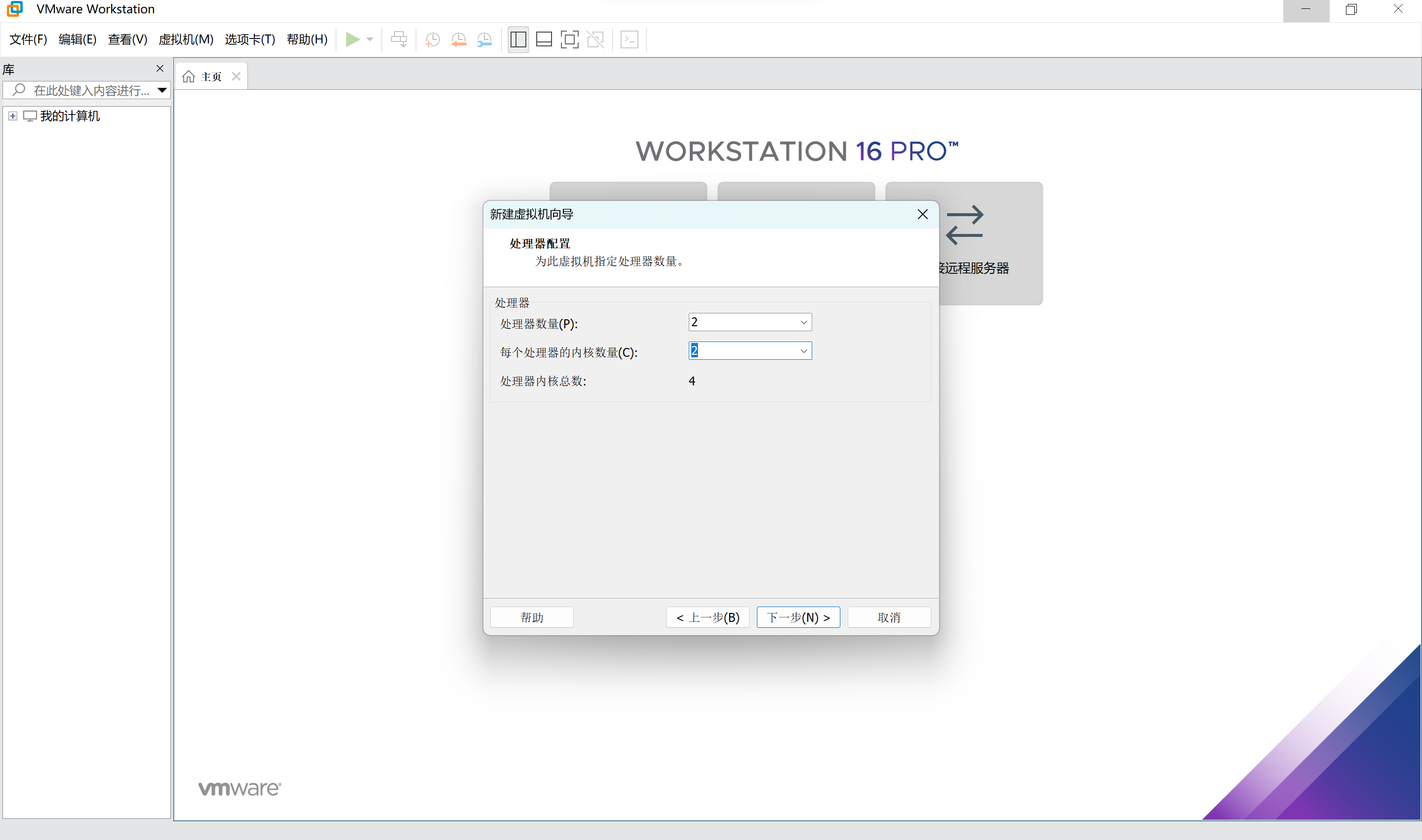
 配置虚拟机的CPU数量,根据你宿主机(安装虚拟机的实体电脑)的硬件配置,要比宿主机配置低,不然会导致宿主机卡顿,比如我的电脑是12核心16G内存。我的虚拟机配置如图,你给它配的好一点,虚拟机的性能就强一些。
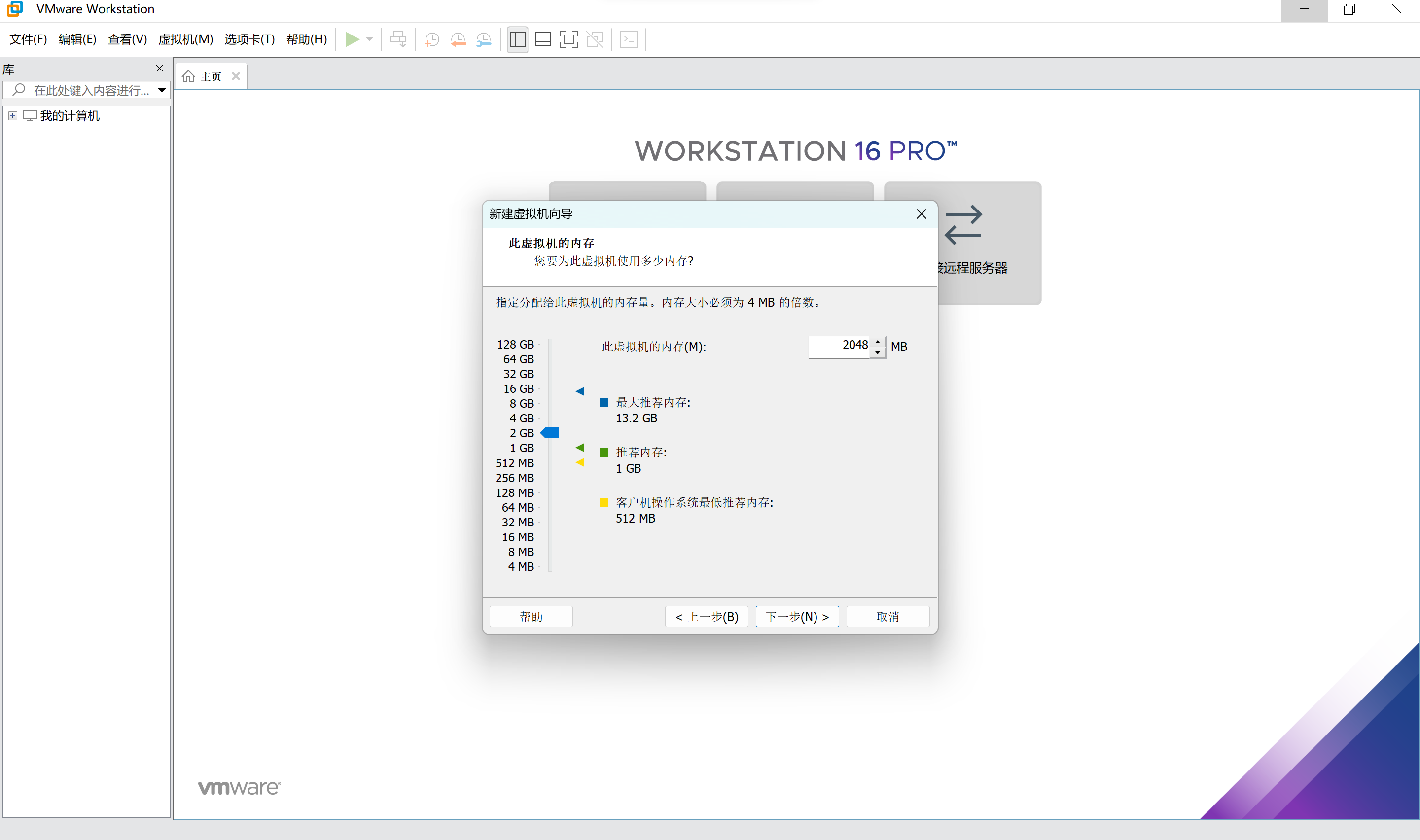
 配置内存
配置内存
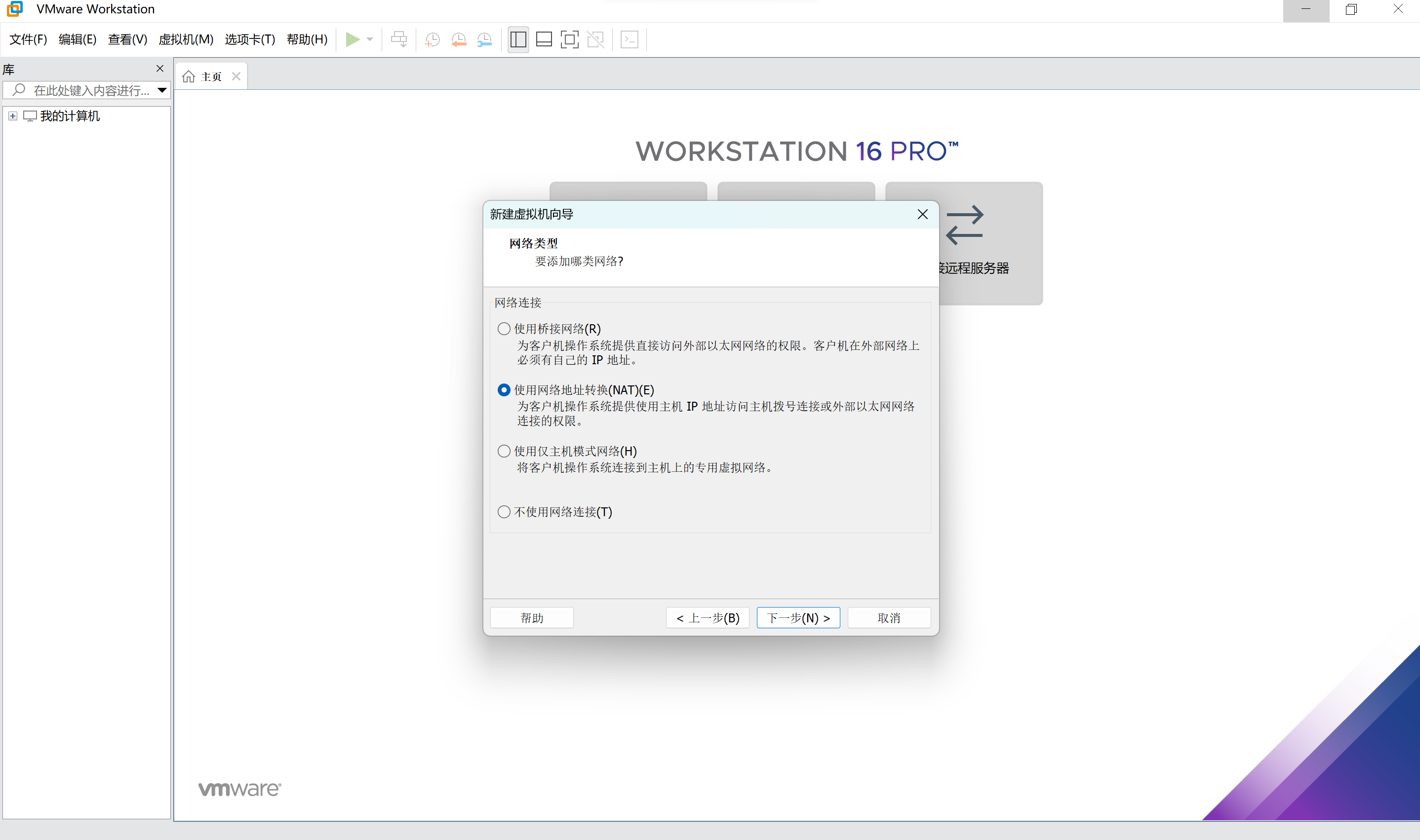
 配置网络,选择NAT模式
 下一步
下一步
 下一步
下一步
 下一步
下一步
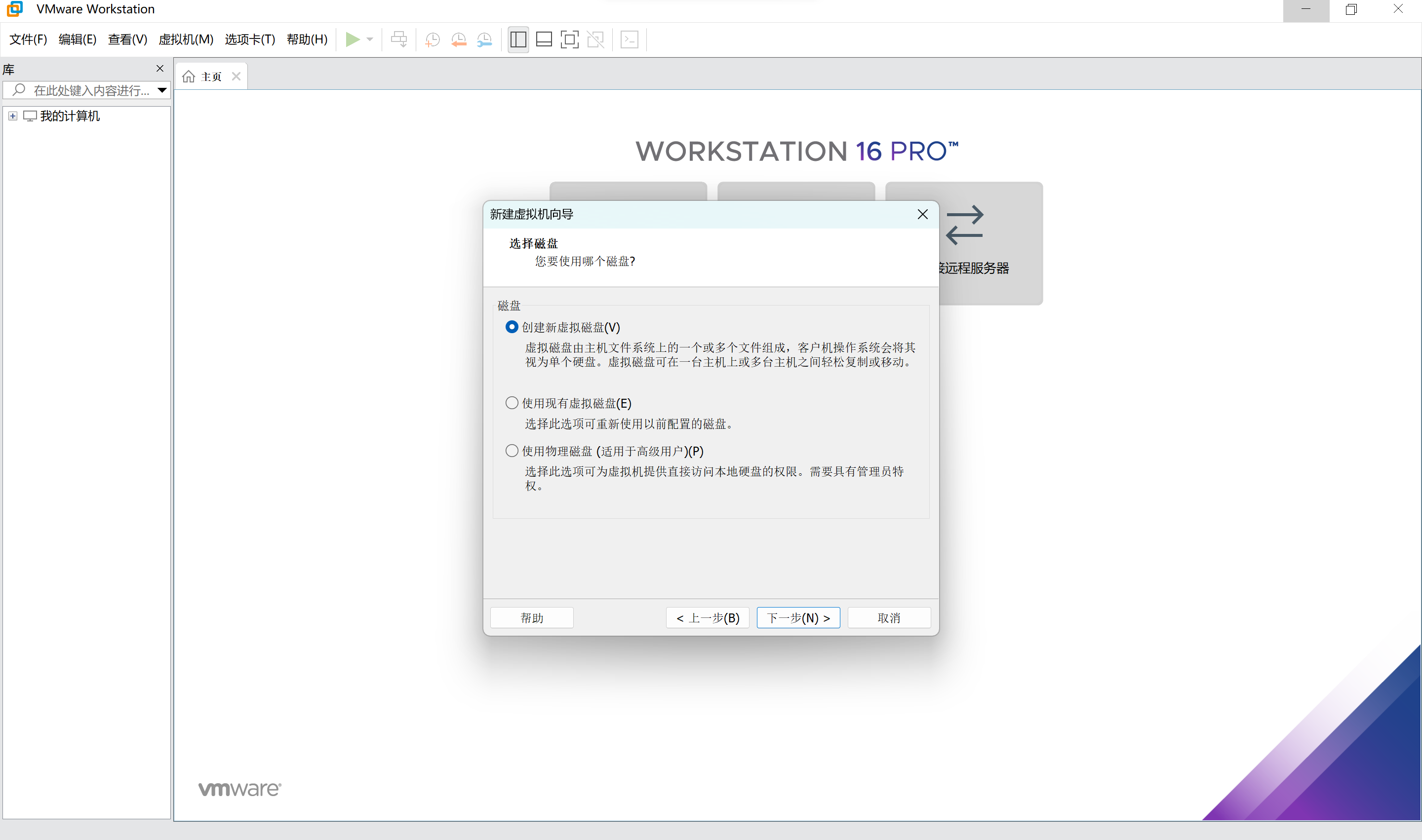 配置硬盘大小,确保你安装虚拟机的电脑有足够的磁盘空间
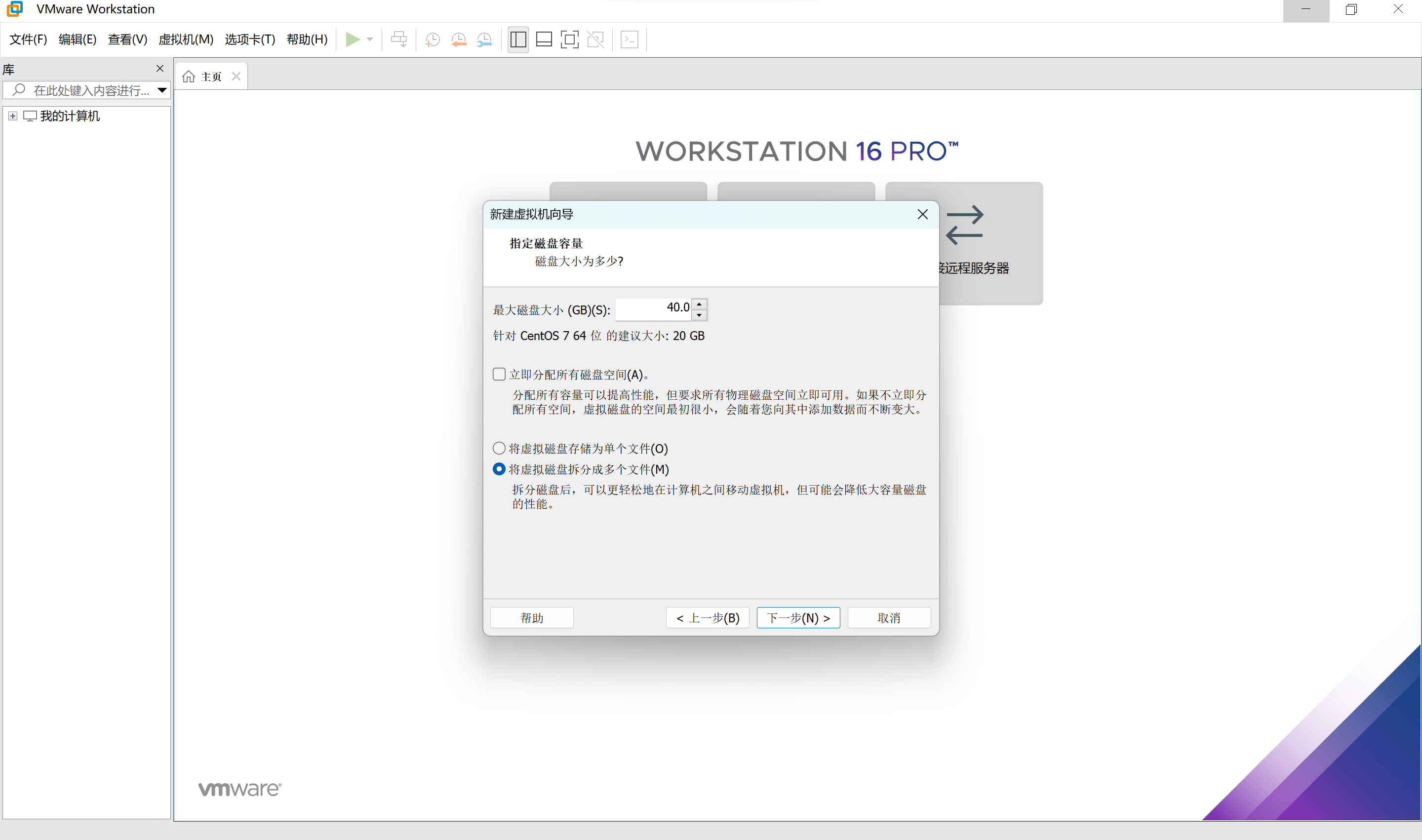 下一步
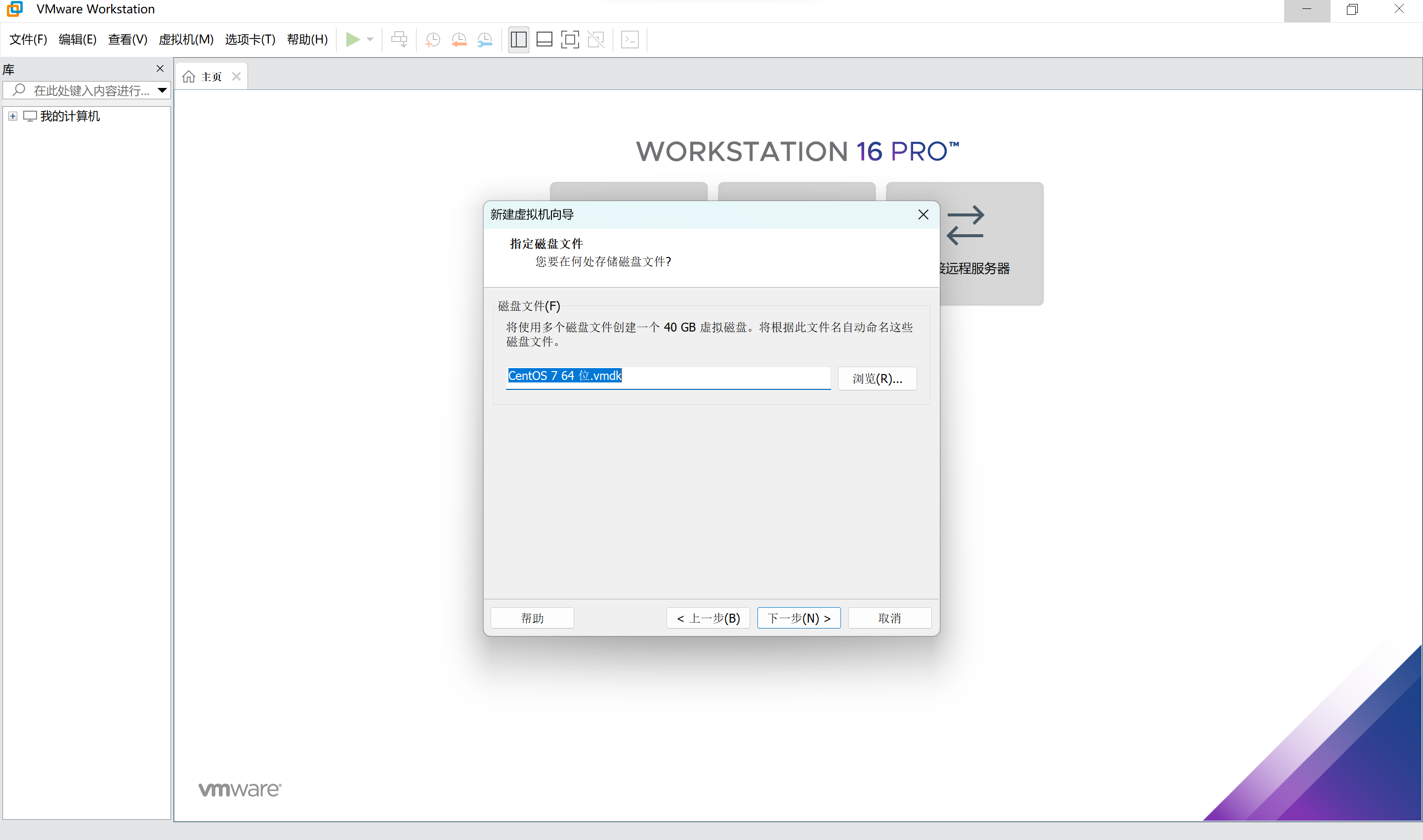
下一步
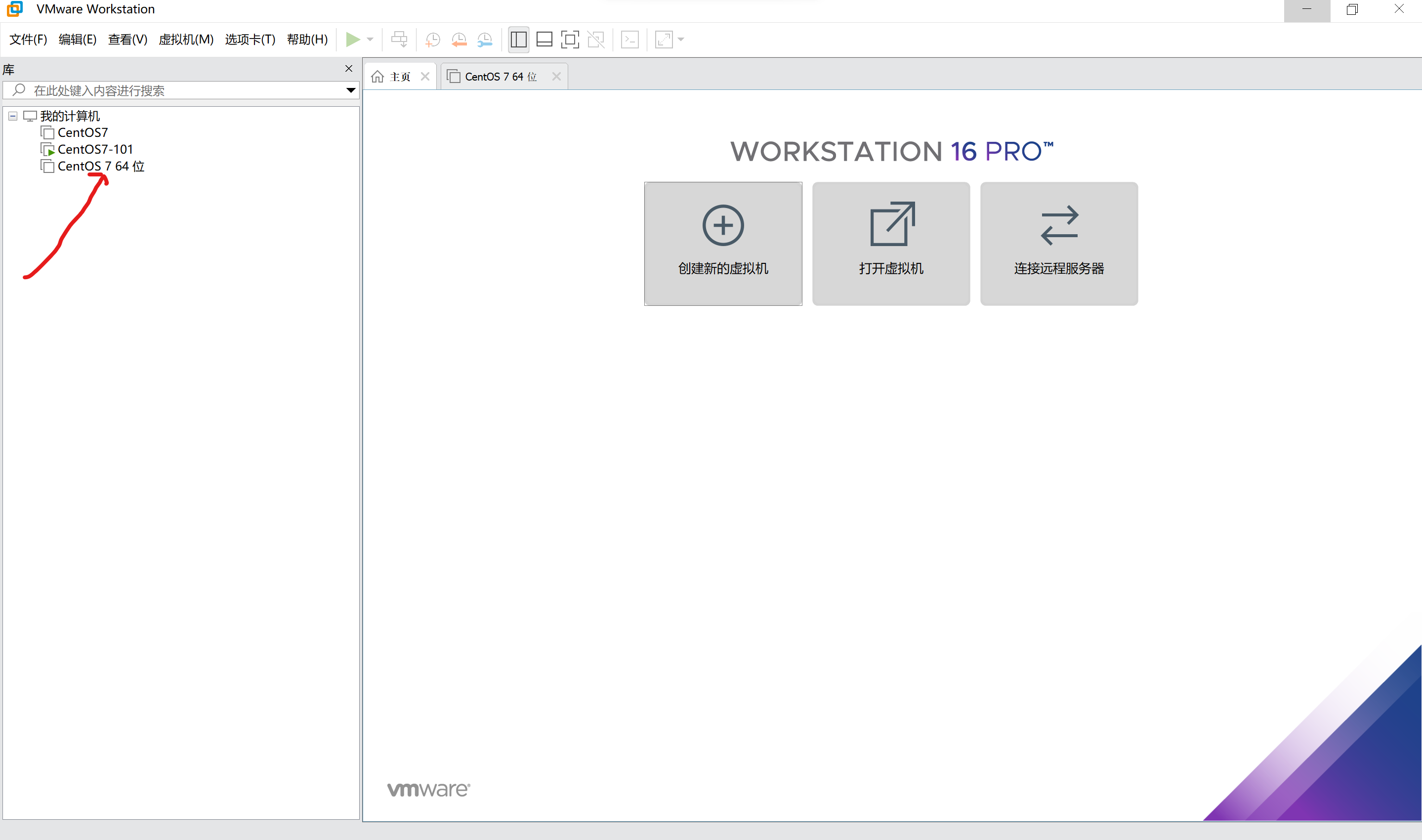
 点击完成后,左侧会出现你刚才配置的虚拟机
虚拟机安装
准备好CentOS7系统镜像
点击左侧虚拟机名称——>编辑虚拟机设置——>CD/DVD——>使用ISO镜像文件,浏览找到CentOS7系统镜像
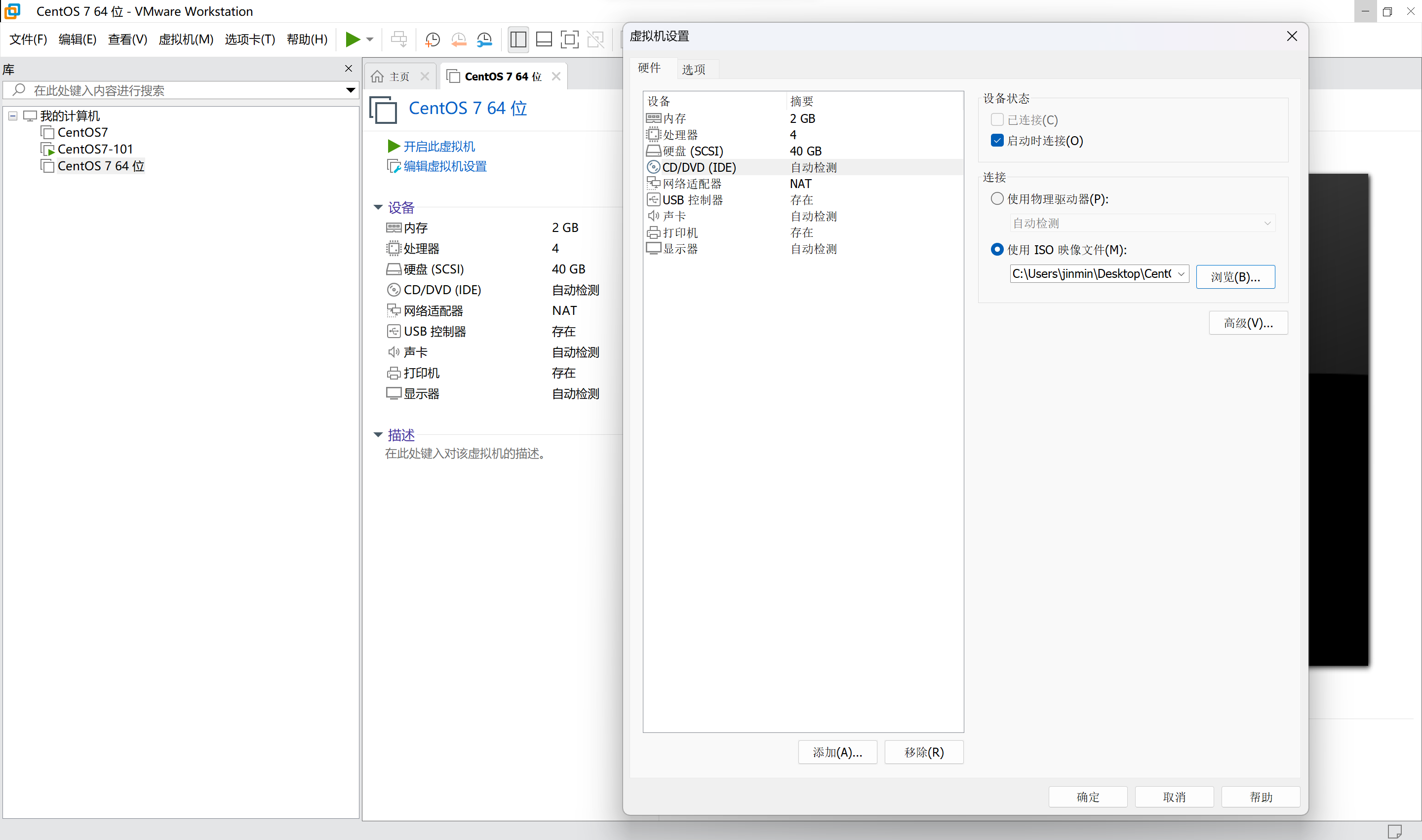 点击确定后,点击“开启此虚拟机”进入安装流程
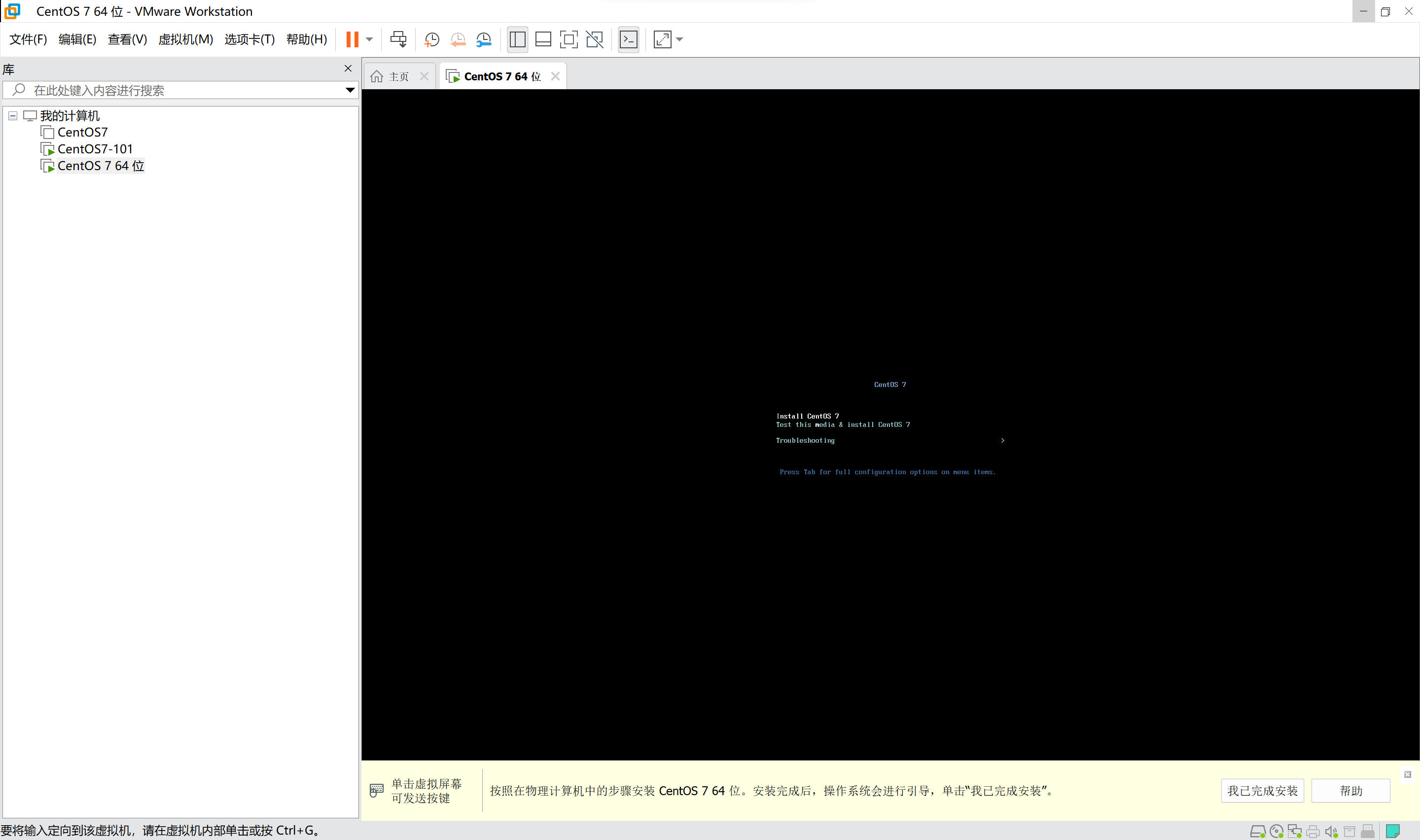
点击黑色位置,用上下键选择 Install CentOS 7回车,等待。。。
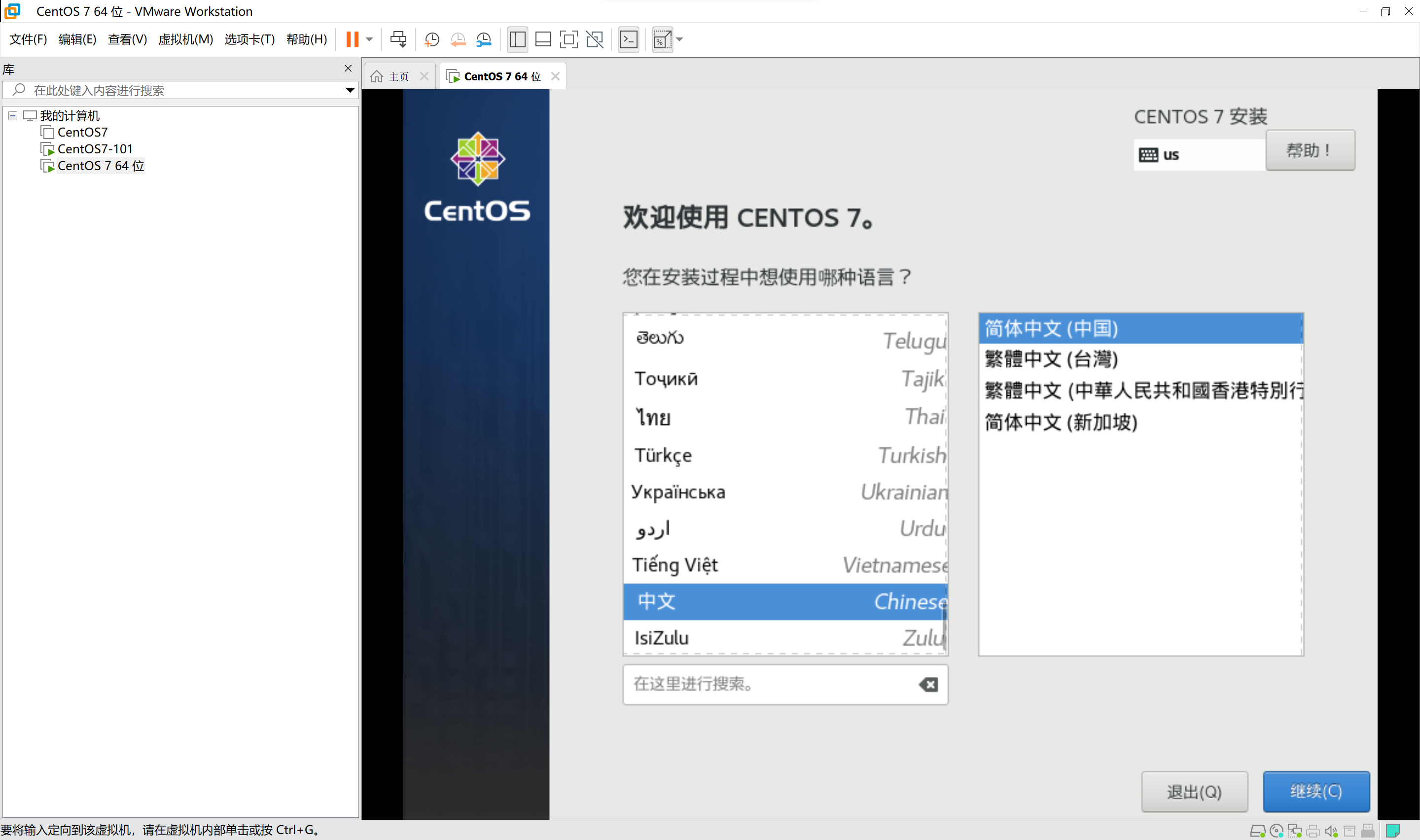
 进入安装界面,选择中文安装界面,点击继续
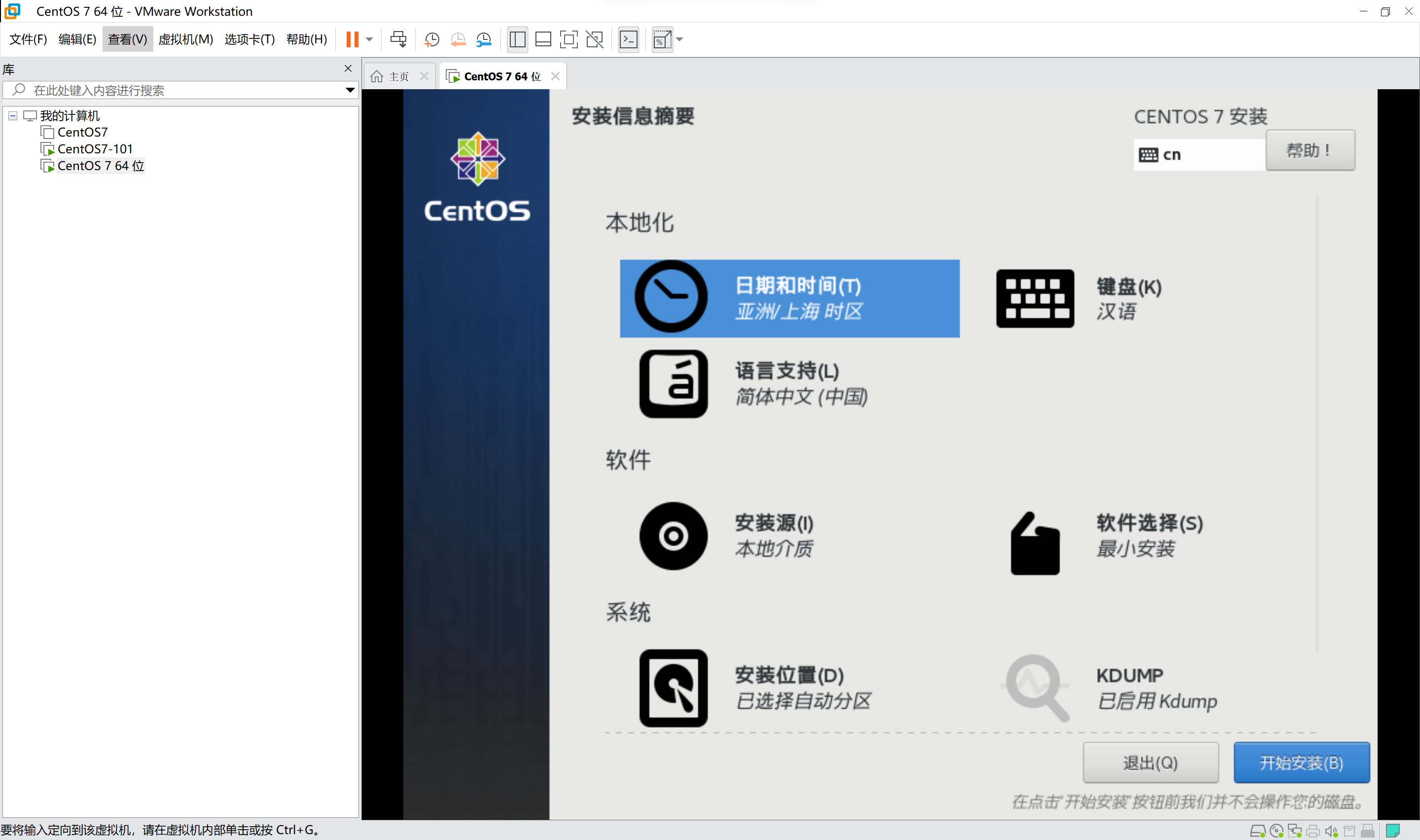
 安装配置界面,日期和时间选择亚洲/上海,安装位置选择,自动分区(如果你了解也可以选择手动分区,和windows的硬盘分区有点像)
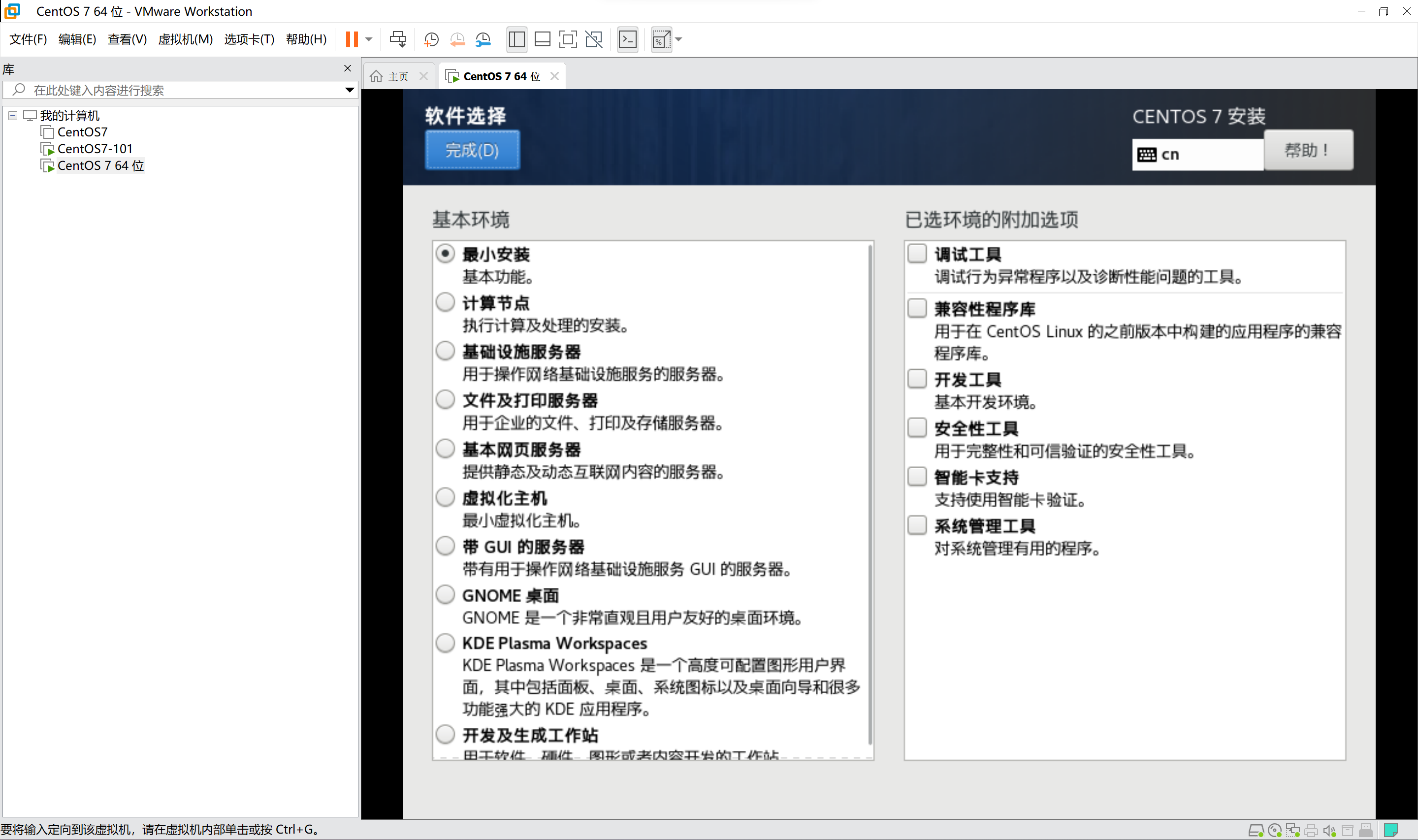
 软件选择,有多种可选,不同类型,功能配置不同,如果作为服务器来用,推荐最小安装或者基本网页服务器
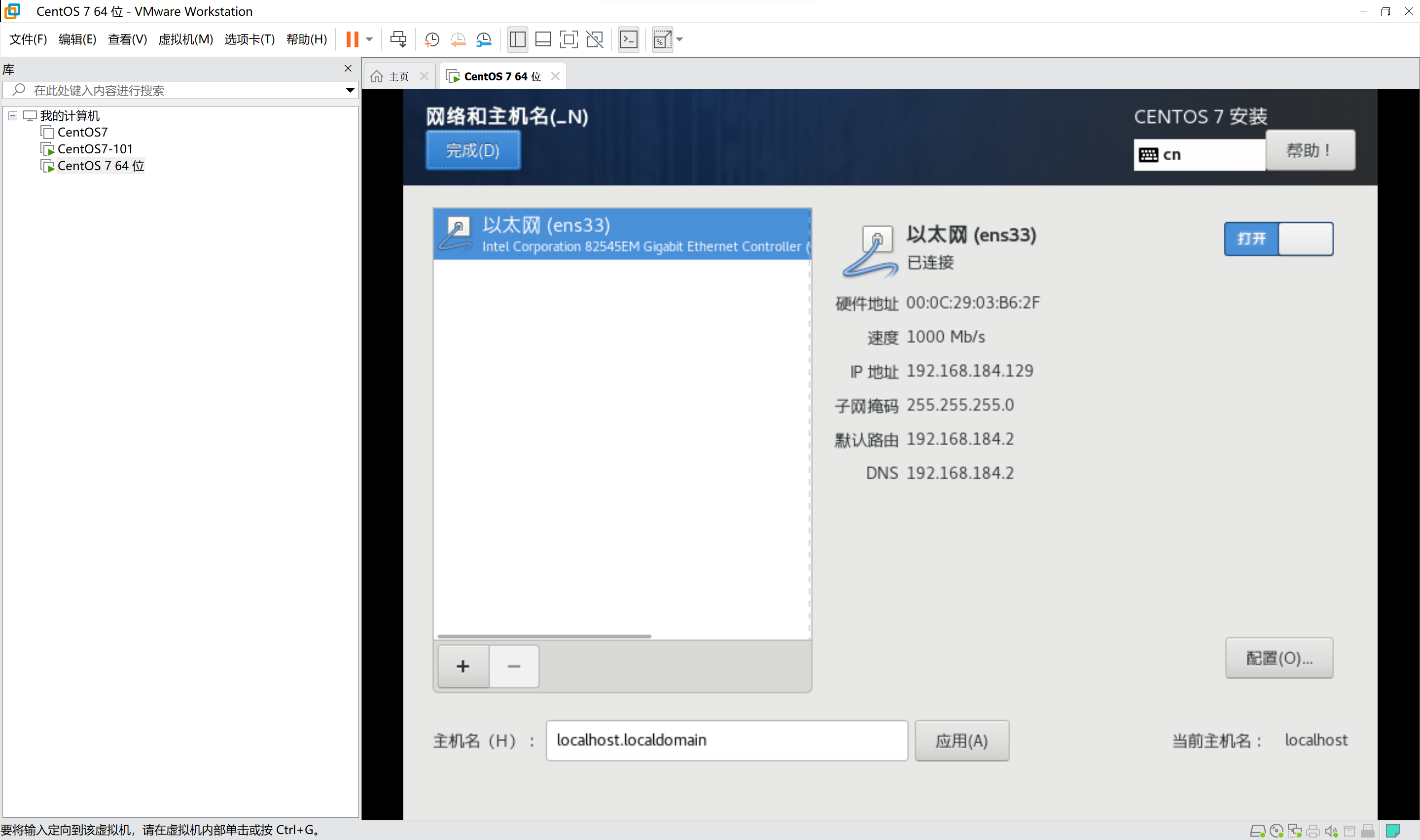
 网络和主机名,打开右边的开关连接网络,下面的主机名可以改成自己喜欢的名字
 点击开始安装
设置一下root账号和密码,不要忘记
点击开始安装
设置一下root账号和密码,不要忘记
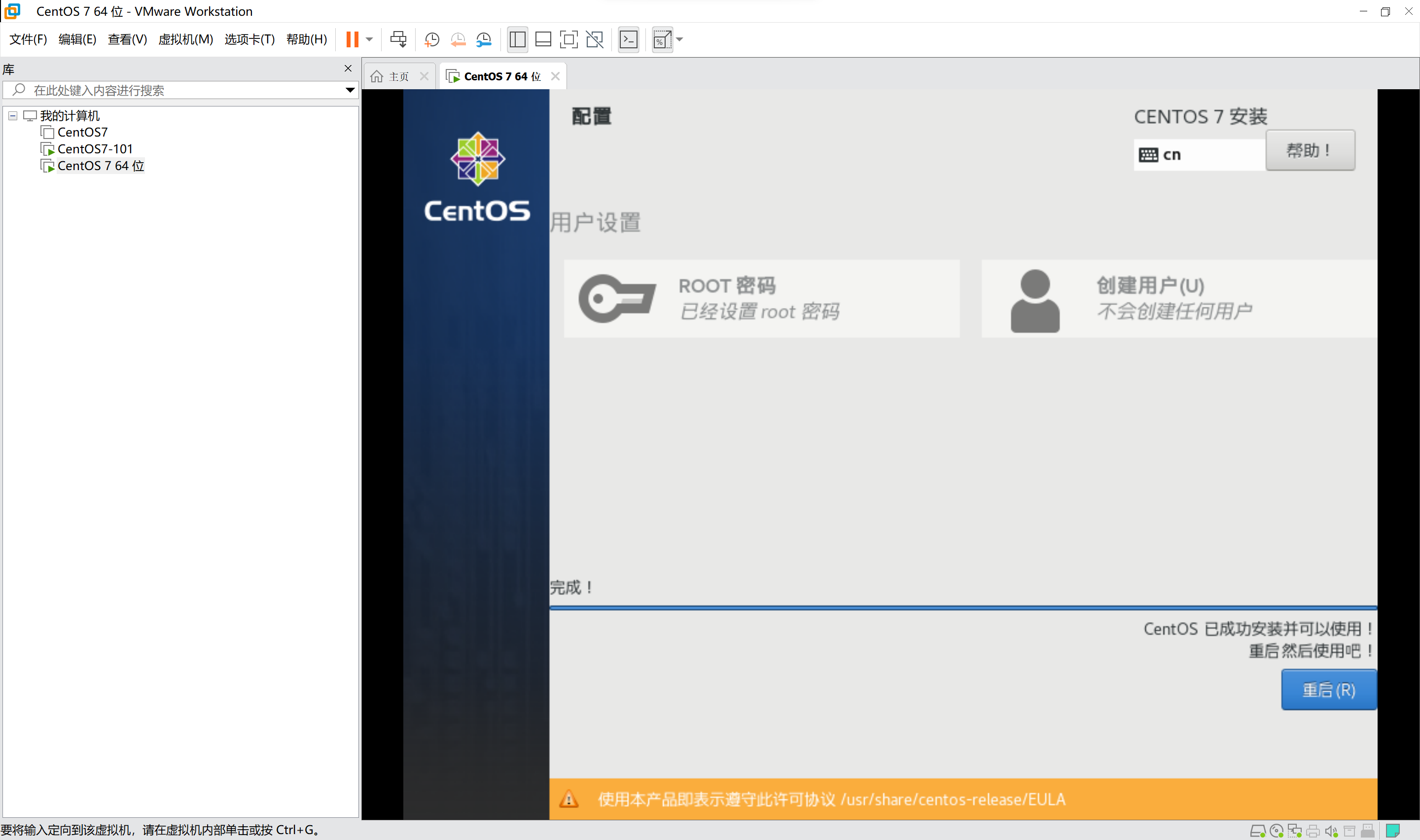
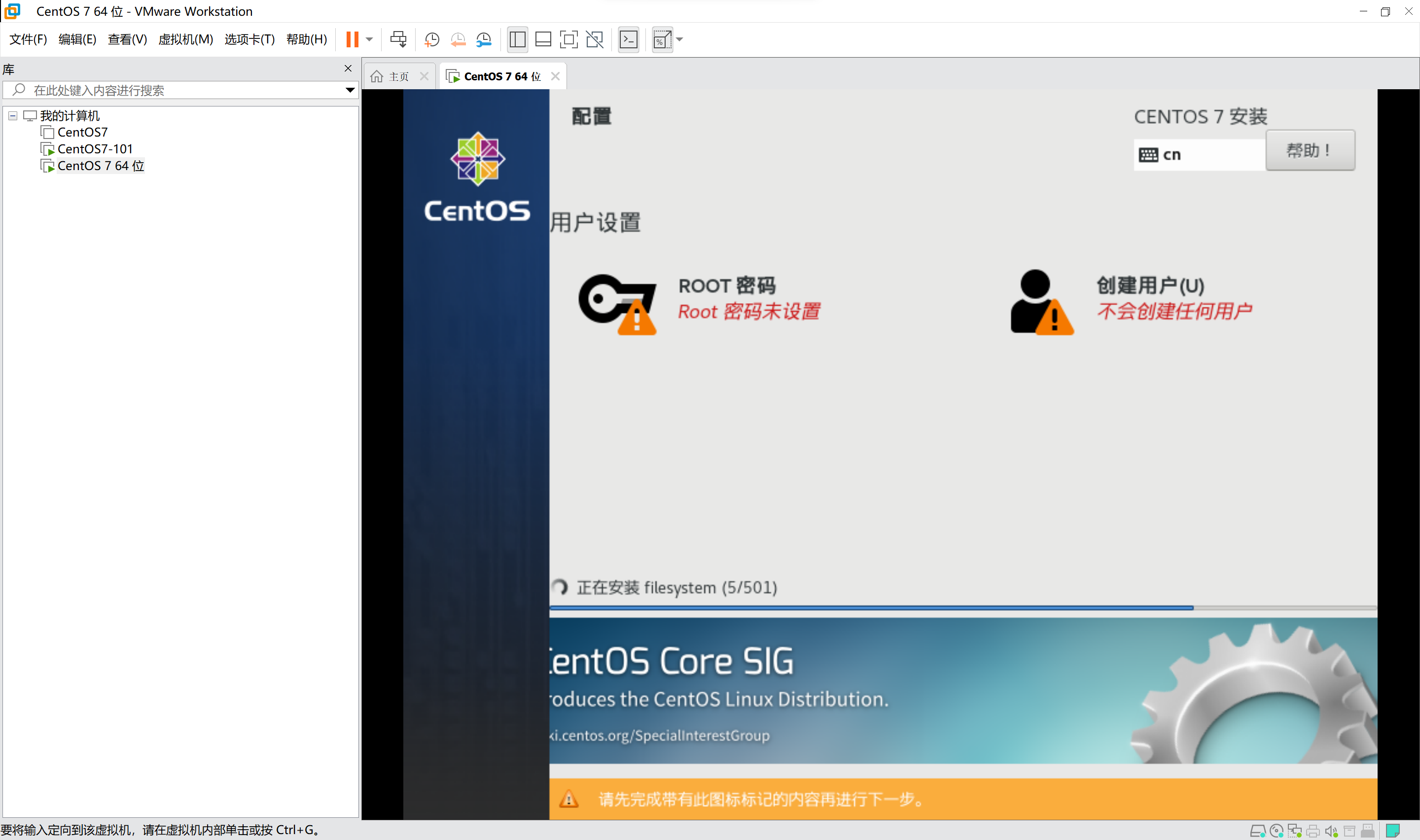 等待安装完成
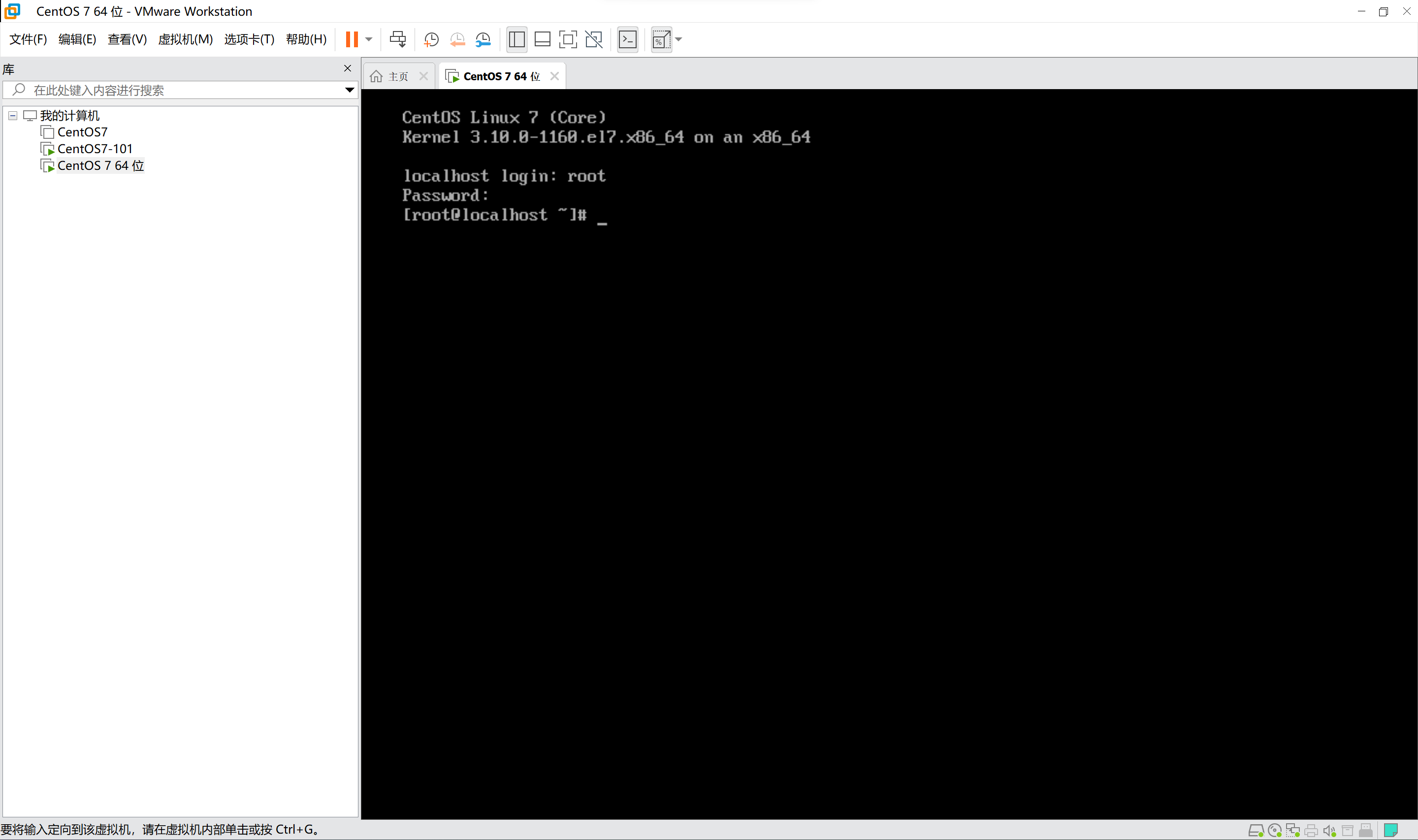
 进入系统,输入账号和密码
Linux基本使用
关机重启
- 关机 (now表示立刻关机)
shutdown -h now

#表示1分钟后关机
shutdown -h +1- 重启
#立刻重启
shutdown -r now
#15分钟后重启
shutdown -r +15
#立刻重启
reboot
ls命令(查看目录)
- 基本使用
在当前目录下输入ls命令可以查看该目录下的所有文件和目录,如下图是在根目录下输入ls命令,可以看到linux系统的目录

- 查看目标目录
ls后面加路径可以查看目标目录下的文件

- 查看隐藏文件
ls后面加 -a。在Linux系统中隐藏文件以点开头

- 查看详情
ls后面跟 -l
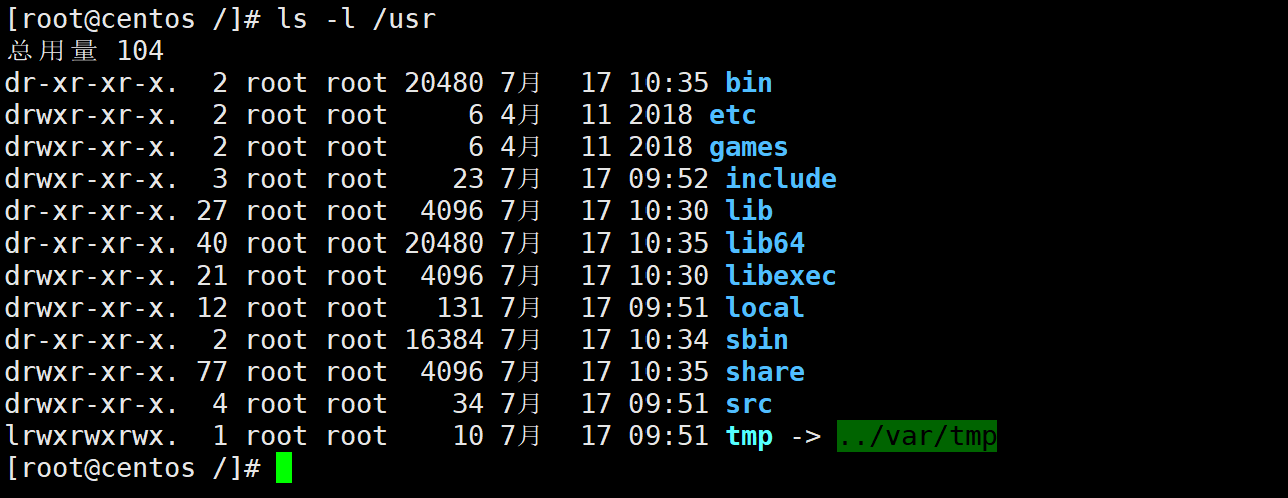
- 其他操作
-a 显示所有文件及目录 (. 开头的隐藏文件也会列出)
-d 只列出目录(不递归列出目录内的文件)。
-l 以长格式显示文件和目录信息,包括权限、所有者、大小、创建时间等。
-r 倒序显示文件和目录。
-t 将按照修改时间排序,最新的文件在最前面。
-A 同 -a ,但不列出 "." (目前目录) 及 ".." (父目录)
-F 在列出的文件名称后加一符号;例如可执行档则加 "*", 目录则加 "/"
-R 递归显示目录中的所有文件和子目录。
cd命令(切换目录)
- 基本使用
#绝对路径写法,以/开头,从目录开始
cd /usr/bin
#指定录的路径来切换到目标目录相对于当前目
cd etc/- 切换到上级目录
#切换到上一级
cd ..
#切换到上上级目录
cd ../../- 切换到主目录(home)
cd ~pwd命令
- 显示当前目录的绝对路径
